Secara umum cara kerja printer laser warna adalah menggunakan prinsip rekaman electrophotographic untuk membentuk gambar penuh warna di atas media cetak. Sistem terdiri dari sebuah Drum dan sebuah developing unit untuk masing‐masing warna (cyan, magenta, yellow dan black / CMYK) dan menempatkan gambar toner dari masing‐masing warna ke atas media cetak dengan perantara sebuah transfer belt untuk menghasilkan hasil cetak penuh warna.Proses cetak printer laser warna melalui beberapa tahapan sebagai berikut :1. ChargingCharge Roller dari Imaging Unit diisi dengan muatan negatif oleh High Voltage Power Supply (HVPS) dan terus‐menerus kontak dengan permukaan Drum untuk memberikan muatan negatif yang merata diatas permukaan Drum yang berputar dengan kecepatan konstan. Hal ini terjadi secara bersamaan untuk semua warna CMYK.2. ExposureUnit Laser akan memancarkan sinar laser yang diatur oleh image data dari Image Processor Board. Pancaran sinar laser diarahkan ke permukaan Drum melalui sistem yang terdiri dari lensa dan cermin.Oleh cermin polygonal yang dapat berputar, sinar laser diarahkan ke permukaan Drum dari ujung ke ujung secara axial selama ia berputar. Muatan negatif diatas permukaan Drum akan berkurang di tempat yang ditembak dengan sinar laser untuk membentuk image/gambar elektrostatis maya diatas permukaan Drum. Proses ini berjalan bersamaan untuk keempat warna CMYK.3. DevelopmentSecara elektrostatis toner akan menempel pada gambar elektrostatis maya untuk membentuk gambar nyata diatas permukaan Drum. Toner diumpankan ke Developer menggunakan agitator/pengaduk yang berada di dalam Toner Hoper.Pada area yang belum terkena sinar laser, potensial antara Drum dan partikel toner lebih rendah daripada Developer Roller dengan partikel toner. Pada area yang sudah terkena sinar laser, potensial antara Drum dan partikel toner lebih tinggi daripada Developer Roller dengan partikel toner yang menempel di permukaan Drum.Ketika partikel toner menempel diatas permukaan Drum maka muatan negatif partikel akan mengurangi potensial Drum di tempat tersebut, jadi akan mencegah partikel toner lain yang akan menempel.Proses ini terjadi bersamaan untuk keempat warna CMYK.4. Primary TransferKeempat gambar/image dari masing‐masing warna yang terbentuk di permukaan Drum ditransfer ke permukaan Accumulator Belt secara berurutan untuk membentuk gambar empat warna secar.Accumulator Belt bersifat konduktif dan menerima muatan positif yang tinggi dari HVPS melalui Transfer Roller. Image/gambar yang bermuatan negatif diatas permukaan masing‐masing Drum akan ditarik oleh potensial positif yang sangat kuat dan berpindah ke Accumulator Belt. Selama pemindahan/transfer muatan negatif yang tersisa di permukaan Drum akan dinetralkan oleh muatan positif yang kuat dari Accumulator Belt.5. Cleaning.Pembersih Drum terdiri dari sebuah Wiper Blade dan sikat yang akan bersentuhan dengan Drum setelah toner ditransfer ke Accumulator Belt. Sikat pembersih menerima voltase tinggi dari HVPS yang secara elektrostatis memungkinkannya menarik setiap toner yang tersisa di permukaan Drum.6. Secondary TransferGambar yang terbentuk di permukaan Accumulator Belt ditransfer ke permukaan media cetak/kertas menggunakan voltase dari Transfer Roller. Transfer Roller yang bersifat konduktif menerima muatan positif yang sangat kuat dari HVPS sehingga mauatannya lebih tinggi daripada muatan Accumulator Belt. Karena Transfer Roller terletak dibelakang media cetak, maka gambar diatas Accmulator Belt yang terdiri dari empat warna akan tertarik dan menempel diatas media cetak.7. Cleaning.Pembersih Accumulator Belt terdiri dari sebuah Cleaner Blade yang akan bersentuhan dengan Accumulator Belt setelah image/gambar ditransfer ke atas media cetak. Toner yang tersisa diatas Accumulator Belt selanjutnya akan masuk ke Waste Bin.8. FixingGambar yang terbentuk oleh toner di permukaan media cetak bersifat tidak stabil dan mudah terhapus. Untuk menyatukan gambar dengan media cetak, maka media cetak harus melewat Fuser Assembly, diantara Pressure Roller dan Heat Roller. Toner akan menyatu dengan media cetak dengan kombinasi antara tekanan dan pemanasan.Prinsip ini berlaku umum pada semua printer laser warna.Metode Cetak Color Printer Laser1. Carousel Print MethodPada metode ini printer hanya memiliki satu Drum Unit / Drum Cartridge. Keempat warna secara bergantian akan membentuk image diatas drum dan secara bergantian pula mentransfer image ke atas Accumulator belt. Metode ini memiliki kelemahan yaitu kecepatan cetaknya cukup rendah. Pengambilan toner cartridge harus dilakukan satu persatu.Contoh : Xerox 2061, Xerox DocuPrint 525A, HP Color LaserJet 2550.2. Tandem Print MethodMetode ini lebih cepat daripada carousel karena masing‐masing warna memiliki Drum Cartridge sehingga secara bersamaan dapat membentuk image diatas Drum dan secara berurutan dapat mentrasfer image ke atas Accumulator Belt.Contoh : Xerox Phaser 7300, 7400, 7700, 7750, 7760, HP Color LaserJet 2600, 4600, 5500 dll
Kamis, 17 Desember 2015
Prinsip laser warna
Secara umum cara kerja printer laser warna adalah menggunakan prinsip rekaman electrophotographic untuk membentuk gambar penuh warna di atas media cetak. Sistem terdiri dari sebuah Drum dan sebuah developing unit untuk masing‐masing warna (cyan, magenta, yellow dan black / CMYK) dan menempatkan gambar toner dari masing‐masing warna ke atas media cetak dengan perantara sebuah transfer belt untuk menghasilkan hasil cetak penuh warna.Proses cetak printer laser warna melalui beberapa tahapan sebagai berikut :1. ChargingCharge Roller dari Imaging Unit diisi dengan muatan negatif oleh High Voltage Power Supply (HVPS) dan terus‐menerus kontak dengan permukaan Drum untuk memberikan muatan negatif yang merata diatas permukaan Drum yang berputar dengan kecepatan konstan. Hal ini terjadi secara bersamaan untuk semua warna CMYK.2. ExposureUnit Laser akan memancarkan sinar laser yang diatur oleh image data dari Image Processor Board. Pancaran sinar laser diarahkan ke permukaan Drum melalui sistem yang terdiri dari lensa dan cermin.Oleh cermin polygonal yang dapat berputar, sinar laser diarahkan ke permukaan Drum dari ujung ke ujung secara axial selama ia berputar. Muatan negatif diatas permukaan Drum akan berkurang di tempat yang ditembak dengan sinar laser untuk membentuk image/gambar elektrostatis maya diatas permukaan Drum. Proses ini berjalan bersamaan untuk keempat warna CMYK.3. DevelopmentSecara elektrostatis toner akan menempel pada gambar elektrostatis maya untuk membentuk gambar nyata diatas permukaan Drum. Toner diumpankan ke Developer menggunakan agitator/pengaduk yang berada di dalam Toner Hoper.Pada area yang belum terkena sinar laser, potensial antara Drum dan partikel toner lebih rendah daripada Developer Roller dengan partikel toner. Pada area yang sudah terkena sinar laser, potensial antara Drum dan partikel toner lebih tinggi daripada Developer Roller dengan partikel toner yang menempel di permukaan Drum.Ketika partikel toner menempel diatas permukaan Drum maka muatan negatif partikel akan mengurangi potensial Drum di tempat tersebut, jadi akan mencegah partikel toner lain yang akan menempel.Proses ini terjadi bersamaan untuk keempat warna CMYK.4. Primary TransferKeempat gambar/image dari masing‐masing warna yang terbentuk di permukaan Drum ditransfer ke permukaan Accumulator Belt secara berurutan untuk membentuk gambar empat warna secar.Accumulator Belt bersifat konduktif dan menerima muatan positif yang tinggi dari HVPS melalui Transfer Roller. Image/gambar yang bermuatan negatif diatas permukaan masing‐masing Drum akan ditarik oleh potensial positif yang sangat kuat dan berpindah ke Accumulator Belt. Selama pemindahan/transfer muatan negatif yang tersisa di permukaan Drum akan dinetralkan oleh muatan positif yang kuat dari Accumulator Belt.5. Cleaning.Pembersih Drum terdiri dari sebuah Wiper Blade dan sikat yang akan bersentuhan dengan Drum setelah toner ditransfer ke Accumulator Belt. Sikat pembersih menerima voltase tinggi dari HVPS yang secara elektrostatis memungkinkannya menarik setiap toner yang tersisa di permukaan Drum.6. Secondary TransferGambar yang terbentuk di permukaan Accumulator Belt ditransfer ke permukaan media cetak/kertas menggunakan voltase dari Transfer Roller. Transfer Roller yang bersifat konduktif menerima muatan positif yang sangat kuat dari HVPS sehingga mauatannya lebih tinggi daripada muatan Accumulator Belt. Karena Transfer Roller terletak dibelakang media cetak, maka gambar diatas Accmulator Belt yang terdiri dari empat warna akan tertarik dan menempel diatas media cetak.7. Cleaning.Pembersih Accumulator Belt terdiri dari sebuah Cleaner Blade yang akan bersentuhan dengan Accumulator Belt setelah image/gambar ditransfer ke atas media cetak. Toner yang tersisa diatas Accumulator Belt selanjutnya akan masuk ke Waste Bin.8. FixingGambar yang terbentuk oleh toner di permukaan media cetak bersifat tidak stabil dan mudah terhapus. Untuk menyatukan gambar dengan media cetak, maka media cetak harus melewat Fuser Assembly, diantara Pressure Roller dan Heat Roller. Toner akan menyatu dengan media cetak dengan kombinasi antara tekanan dan pemanasan.Prinsip ini berlaku umum pada semua printer laser warna.Metode Cetak Color Printer Laser1. Carousel Print MethodPada metode ini printer hanya memiliki satu Drum Unit / Drum Cartridge. Keempat warna secara bergantian akan membentuk image diatas drum dan secara bergantian pula mentransfer image ke atas Accumulator belt. Metode ini memiliki kelemahan yaitu kecepatan cetaknya cukup rendah. Pengambilan toner cartridge harus dilakukan satu persatu.Contoh : Xerox 2061, Xerox DocuPrint 525A, HP Color LaserJet 2550.2. Tandem Print MethodMetode ini lebih cepat daripada carousel karena masing‐masing warna memiliki Drum Cartridge sehingga secara bersamaan dapat membentuk image diatas Drum dan secara berurutan dapat mentrasfer image ke atas Accumulator Belt.Contoh : Xerox Phaser 7300, 7400, 7700, 7750, 7760, HP Color LaserJet 2600, 4600, 5500 dll

Time Is Money
Simak dan renungkan ,,, !!!
Di saat kita memakai jam tangan seharga Rp. 300 ribu atau Rp. 300 juta, kedua jam ini menunjukkan waktu yg sama.
Ketika kita membawa tas atau dompet seharga Rp. 300 ribu atau Rp. 300 juta, keduanya dapat membantu membawa sebagian barang/uang.
Di saat kita memakai jam tangan seharga Rp. 300 ribu atau Rp. 300 juta, kedua jam ini menunjukkan waktu yg sama.
Ketika kita membawa tas atau dompet seharga Rp. 300 ribu atau Rp. 300 juta, keduanya dapat membantu membawa sebagian barang/uang.
Waktu kita tinggal di rumah seluas 30 m2 atau 300 m2, kesepian yang kita alami tetaplah sama.
Ketika kita terbang dengan first class atau economy class, maka saat pesawat terbang jatuh kamu pun ikut jatuh.
Kebahagiaan terdalam bukan datang dari harta duniawi.
Hal penting yang patut direnungkan dalam hidup :
1. Jangan mendidik anak untuk menjadi kaya. Didiklah mereka menjadi bahagia. Sehingga saat mereka tumbuh dewasa mereka menilai segala sesuatu bukan dari harganya. Anak yang bahagia lebih mudah menjadi kaya.
2. Seseorang yang mencintaimu tidak akan pernah meninggalkanmu karena walaupun ada 100 alasan untuk menyerah, dia akan menemukan 1 alasan untuk bertahan.
3. Banyak sekali perbedaan antara "manusia & menjadi manusia"
Hanya orang bijak yang mengerti tentang ini.
4. Antara "B" birth (lahir) dan "D" death (mati)
ada "C" choice(pilihan). Hidup yang kita jalani sepenuhnya ditentukan oleh setiap pilihan kita.
5. Jika Anda ingin berjalan cepat, Jalanlah sendirian. Tetapi Jika ingin berjalan jauh, jalanlah bersama-sama.
Ketika kita terbang dengan first class atau economy class, maka saat pesawat terbang jatuh kamu pun ikut jatuh.
Kebahagiaan terdalam bukan datang dari harta duniawi.
Hal penting yang patut direnungkan dalam hidup :
1. Jangan mendidik anak untuk menjadi kaya. Didiklah mereka menjadi bahagia. Sehingga saat mereka tumbuh dewasa mereka menilai segala sesuatu bukan dari harganya. Anak yang bahagia lebih mudah menjadi kaya.
2. Seseorang yang mencintaimu tidak akan pernah meninggalkanmu karena walaupun ada 100 alasan untuk menyerah, dia akan menemukan 1 alasan untuk bertahan.
3. Banyak sekali perbedaan antara "manusia & menjadi manusia"
Hanya orang bijak yang mengerti tentang ini.
4. Antara "B" birth (lahir) dan "D" death (mati)
ada "C" choice(pilihan). Hidup yang kita jalani sepenuhnya ditentukan oleh setiap pilihan kita.
5. Jika Anda ingin berjalan cepat, Jalanlah sendirian. Tetapi Jika ingin berjalan jauh, jalanlah bersama-sama.
Kamis, 09 April 2009
Hal Pengampunan
Seorang anak kecil telah dilarang oleh ayahnya supaya tidak menyentuh vas antik (milik orang lain). Suatu hari, anak tersebut tidak hanya menyentuh bahkan memecahkan vas itu. Namun dia tidak khawatir karena dia pikir itu mudah diganti. Ketika ayahnya mengetahui bahwa vas itu sudah pecah, dia mengatakan kepada anaknya bahwa harga vas itu adalah $25,000.
Saat itulah anak tersebut baru mengerti bahwa vas itu sangatlah mahal dan baru menyadari seriusnya pelanggaran yang telah dia lakukan dan sangat merasa bersalah. Sewaktu ayahnya melihat bahwa anaknya sangat menyesal, lalu ayahnya berkata, “Anakku, ini akan mengorbankan apapun yang aku miliki, namun karena aku sangat mengasihimu aku akan menggantinya dengan diriku sendiri.”
Untuk memahami perbuatan yang menakjubkan yang telah Allah lakukan bagi Saudara, mari kita lihat pelanggaran-pelanggaran Saudara sejenak.
Apakah Saudara mematuhi Sepuluh Perintah Tuhan? Apakah Saudara mengasihi Allah lebih dari apapun? Atau mengepaskan allah bagi diri Saudara sendiri? Pernahkah Saudara menggunakan Nama Allah untuk mengutuk? Menguduskan hari Sabat dan menghormati ayah dan ibu Saudara? Pernahkah Saudara membenci seseorang? Menurut pandangan Allah kebencian sama dengan pembunuhan.
Yesus berkata, “Setiap orang yang memandang perempuan serta menginginkan nya sudah berzinah dengan dia didalam hatinya” (ini termasuk dalam sex sebelum nikah). Apakah kamu memandang dengan nafsu birahi?
Have Pernahkah Saudara mencuri? (Tidak masalah tentang berapa nilainya). Pernahkah Saudara berdusta? (Termasuk dalam menjawab pertanyaan ini). Pernahkah Saudara menginginkan milik orang lain?
Alkitab mengingatkan bahwa Harinya akan tiba dimana Allah akan menghukum semua pembunuh, pemerkosa, pencuri, pembohong, penzinah, dan lain sebagainya. Dia bahkan akan mengadili setiap perkataan dan pikiran kita.
Jadi, pada Hari Penghakiman will you be guilty or innocent?
apakah Saudara akan bersalah atau tidak?Mungkin Saudara berpikir bahwa Allah itu baik, dan Dia akan memaafkan dosa-dosa Saudara. Namun ini adalah kebaikanNya yang memastikan bahwa pembunuh, pemerkosa, pencuri pembohong dan lain sebagainya menerima keadilan.
Atau mungkin Saudara berpikir semua perbuatan baik Saudara akan lebih berat dari perbuatan jahat Saudara pada Hari itu; namun kenyataannya adalah kejahatan tidak menghasilkan apa-apa bagi yang melakukannya. Seluruh perbuatan baik di dunia ini tidak akan dapat menyuap Allah untuk mengampuni dosa-dosa Saudara. Setiap pelanggaran harus dihukum.
[Apabila Saudara belum sepenuhnya mengerti dan yakin bahwa Saudara telah melanggar hukum Allah, baca: Apakah saya cukup layak masuk surga?]
Tidakkah Saudara menyadari bahwa Saudara telah menghancurkan “jambangan” itu menjadi ribuan serpihan, dan Saudara tidak dapat memperbaikinya?
Namun Allah menjadi Manusia berdosa untuk menjadikan kita benar dihadapanNya. Kengerian Salibmenyatakan betapa murkanya Allah terhadap dosa-dosa kita. Kenyataan bahwa Dia terlihat seperti seorang pezinah dan pembunuh memperlihatkan kepada kita bahwa hal-hal itu sangat serius, dan seharusnya membuat kita bersedih dengan apa yang telah kita perbuat.
[Baca: Bagaimana Yesus mati? Pelajari kebenarannya (berdasarkan bukti sejarah dan ilmu pengetahuan forensik)]
 Penggambaran tentang Yesus Kristus dalam “The Passion of Christ.” Lihat dalam movie review. |
Pikirkan tentang apa yang telah Allah lakukan untuk memperbaiki keadaan jadi baik. Yesus dari Nazaret telah disiksa dengan kejam na kesalahan kita… “namun kehendak Tuhan akan terlaksana olehnya.” Allah sangat mengasihimu sehingga hal tersebut membuat Dia senang agar segala sesuatu menjadi benar, lalu Dia mengalahkan kematian melalui kebangkitan.
Alkitab berkata, “Karena begitu besar kasih Allah akan dunia ini, sehingga Ia telah mengaruniakan Anak, Nya yang tunggal, sehingga setiap orang yang percaya kepadaNya tidak binasa, melainkan beroleh hidup yang kekal” (Yohanes 3:16).
Pastikan bahwa Saudara telah bertobat dan percaya pada Keselamatan (bahwa Saudara ìlahir baruîólihat Yohanes 3:1-5), atau Saudara akan berada dibawah murkaNya yang dahsyat, dan berakhir di Neraka.
[Lihat: IApakah ada tempat nyata bernama “Neraka”?]
Allah tidak pernah menginginkan hal itu sampai terjadi, jadi akui dosa Saudara kepadaNya sekarang (Saudara tidak akan pernah tahu hari esok), percayalah kepada Yesus yang menyelamatkan Saudara, dan Saudara akan selamat.
[Jika saat ini Saudara belum yakin apa yang Kristus tawarkan, atau tidak tahu harus melakukan apa, lihat: God's Story: What does God's gift mean to you?]
|


Berdoa seperti ini:
“Tuhan yang pengasih, saat ini aku meninggalkan semua dosa-dosaku (secara spesifik). Saat ini ku letakkan kepercayaan ku pada Kristus saja, Tuhan dan Juruselamat ku. Aku memohon ampunan Mu, ubah hatiku, dan berikan aku hadiah hidup kekal. Dalam Nama Yesus. Amen.”
Lalu mulai untuk membaca Alkitab setiap hari, dan patuhi apa yang Saudara baca (Lihat Yohanes 14:21).
Terima kasih sudah membaca ini. Silahkan klik di link ini: “Selamatkan diri Saudara dari Penderitaan.” Saudara akan menemukan prinsip-prinsip penting yang akan membantun membangun iman Saudara.
Penulis: Ray Comfort. Text copyright, 2004, 2006, Living Waters Publications, a Team Member of ChristianAnswers.Net. Tulisan pada halaman ini tersedia dalam tract kecil dari Living Waters Publications.
Silahkan ambil waktu sejenak untuk membagi keputusan Saudara dengan kami…
(periksa hal-hal dibawah ini)
Saya belum mengambil keputusan untuk mengikuti Kristus, tapi saya tertarik. Silahkan hubungi saya.
Saat ini saya sudah berdoa dan telah menerima hidup kekal melalui Kristus.
Saya sudah bertobat, percaya kesalamatan yang dari Kristus, dan memutuskan untuk mengikuti Kristus seumur hidup saya, namun saya masih belum yakin tentang keselamatan kekal.
(Read our on-line answers to frequently-asked-questions on this subject)
Saat ini saya mempersembahkan kembali hidup saya bagi Kristus. [berdoa kepadaNya, akui dosa-dosa Saudara. Bertobat. Mohon pertolonganNya agar hidup dalam di dalam kelayakanNya mulai saat ini sampai selamanya.]
Tidak ada keputusan baru saat ini. Saya sudah pernah menjadi orang Kristen untuk beberapa waktu.
Memiliki PERTANYAAN tentang keselamatan, pengampunan Tuhan atau hal yang berhubungan dengan hal itu?
oke sata akan menunjukan Trik dan Tips Windows ke pada saudara, Oke kita mulai aja ya :D01. Back-up dahulu registry sebelum diedit. Caranya, klik StartRun,ketik regedit. Setelah muncul window registry, pilih menu FileExport.Pada bagian Export range, pilih All dan tentukan nama file, akhiri denganklik tombol Save.02. Banyak program yang sebenarnya terinstalasi dalam Windows, namuntidak aktif. Untuk mengaktifkannya, masuk ke Control PanelAdd/RemoveWindows Component dan beri tanda centang pada program yang belum aktif.03. Sebelum menginstalasi program baru atau melakukan perubahan settingWindows secara keseluruhan, lebih baik buat Restore Point secara manualdahulu. Caranya, Klik StartAll ProgramsAccessoriesSystem ToolSystemRestore dan klik Create a restore point.04. Jika Anda memutuskan untuk menginstalasi Windows Update yangsebelumnya sudah didecline, masuk ke Control PanelSystem, pilih tabAutomatic Updates dan klik Restore Declined Updates.05. Untuk mengatur Windows update berjalan sesuai dengan kebutuhanAnda, atur dulu Windows Update. Caranya, buka System di Control Panel danklik tab Automatic Updates. Atur enable atau disable option Keep mycomputer up to date.06. Bila Anda tidak memiliki CD bootable, jangan khawatir. Microsoftsudah menyediakantool gratis untuk membuat disket booting dihttp://support.microsoft.com/?kbid=310994.07. Jika saat instalasi Windows tiba-tiba terhenti, matikan komputerdan lepas card tambahan. Misalnya sound card. Instal ulang dan pasangkembali card setelah instalasi selesai.08. Untuk menambahkan System Administration Tools ada Start Menu, klikkanan StartProperties. Masuk dalam tab Start Menu dan klik Customizekemudian masuk dalam tab Advanced. Geser ke bawah dan beri tanda centangpada option Display on the All Programs and the Start Menu.09. Untuk menginstal Back up Utility pada Windows XP Home Editioncarilah file ntbackup.msi di direktori\valudeadd\msft\ntbackup\ di CDinstalasi Windows XP. Jalankan file tersebut dan ikuti langkahlangkahnya.10. Windows XP secara otomatis akan me-highlight setiap program baruyang ter-install. Cara menghilangkannya, klik kanan StartProperties.Masuk ke tab Start MenuCustomize, kemudian klik tab Advanced danhilangkan tanda centang pada opsi Highlight newly installed program.11. Untuk tampilan film atau game terbaik pada komputer, pastikan bahwaDirextX terbaru sudah terinstalasi dengan baik. Lihat versi terbarunyadi www.microsoft.com/windows/directx.12. Ada kalanya hardware yang akan dipasang belum supportPlug-and-Play. Untuk itu, gunakan Add Hardware Wizard yang ada di ControlPanelSystemHardware untuk mendeteksinya.–> TOP TIPS ! Mempercepat Kerja Komputer13. Sebenarnya hanya dibutuhkan waktu tidak lebih dari 2 menit sajauntuk masuk ke Windows sejak komputer dihidupkan. Namun, kadang terasasangat lama. Untuk mempercepat loading Windows, ada beberapa hal yang bisadilakukan. Misalnya, mengurangi icon di desktop serta tidak menggunakanwallpaper yang memakan banyak memory. Ganti wallpaper dengan backgroundberwarna, serta gunakan Desktop Cleanup Wizard yang ada bisa ditemuidengan klik kanan pada desktop untuk membersihkanicon. Jangan lupa juga, jalankan defrag secara berkala.Jika Anda sering menambah atau mengurangi program di komputer,bersihkan registry secara rutin. Gunakan software bantu seperti RegistryMechanic dari situs www.winguides.com. Sayangnya, versi trial program inihanya bisa digunakan memperbaiki sebanyak 6 sections saja.Langkah lain yang perlu dilakukan adalah me-remove program yang di-loadsecara otomatis saat memulai Windows. Tentu saja, hanya program-programyang tidak dibutuhkan. Caranya, dengan menghapus semua isi folderstartup dan membuka msconfig melalui StartRun.14. Gunakan fitur File and Transfer Setting Wizard untuk memindahkanfile dan setting ke komputer baru. Caranya, klikStartAllProgramsAccessoriesSystem Tools, kemudian jalankan File and Transfer Setting Wizard.15. Gunakan pengecualian pada security setting di Internet Explorer,agar proses update melalui halaman Windows Update berjalan lancar.Caranya, buka Internet Option di menu Tools pada Internet Explorer. Klik tabSecurity, pilih Trusted Site dan klik tombol Sites. Isikan nama situsWindows Update, hilangkan tanda centang pada option Require serververification… dan klik OK.16. Jika Anda kehilangan serial number Windows XP, gunakan freewareMagical Jelly Bean Keyfinder darihttp://www.magicaljellybean.com/keyfinder.shtml.17. Jika nama yang teregister dalam Windows XP Anda tidak sesuai,perbaiki melalui registry. Caranya, buka registry dan pilih MY Computer.Klik menu EditFind dan ketik RegOwner. Jika sudah ditemukan, klik kanan,pilih Modify dan isikan nama yang sesuai. Perubahan ini bisa jugadilakukan di key RegCompany.Peningkatan Performa Internet dan Jaringan18. Untuk men-share sebuah folder di komputer Anda ke jaringan, klikkanan folder tersebut dan pilih Properties. Klik tab Sharing dan enableoption Share this folder on the network. Beri nama dan klik OK.19. Buat sebuah icon My Network Places di desktop dengan mengklik kananarea kosong di dekstop dan klik Properties. Pilih tab DesktopCustomizeDesktop. Kemudian buka tab General dan enable option My Network Places.20. Ada cara mudah mengirim pesan ke komputer lain di jaringan, yaknimenggunakan Console Message. Buka ControlPanelAdministrativeToolsComputer ManagementActionAll TaskSend Console Message. Ketik teks yanghendak dikirim, tambahkan nama komputer yang hendak dituju dan klikSend.21. Untuk mengatur Internet Connection Firewall (ICF), buka NetworkConnection di Control Panel, klik kanan koneksi yang ada dan klikProperties. Buka tab Advanced dan enable option Protect my computer and networkby limitting or preventing access to this computer from Internet.22. Atur Internet Connection Firewall (ICF) untuk setiap koneksi yangada. Baik dial-up maupun broadband. Jika komputer Anda merupakan bagiandari jaringan yang terhubung ke Internet, pasang ICF hanya di komputerserver.23. Untuk mengetahui alamat IP Anda, masuk dalam DOS dengan mengetikkancommand di Run. Kemudian ketikkan ipconfig /all.24. Jika Anda menerima pesan dari Internet melalui Messenger, segeramatikan. Caranya, masuk ke Contol PanelAdministrative ToolsServices,dan klik ganda Messenger kemudian Stop. Untuk mencegah supaya tidakterulang, atur supaya Messenger menjadi Disabled di bagian Startup.25. Matikan Windows Messenger dengan melalui regedit. BukaHKEY_LOCAL_MACHINE\Software\Policies\Microsoft, kemudian pilih menu EditNewKey,dan beri nama Messenger. Kemudian buat key lagi dengan cara ini di dalamdirektori Messenger dengan nama key-nya Client. Setelah itu, klik menuEditNewDWORD Value, dan beri nama Prevent-Run. Klik kanan valuePreventRun, pilih Modify, isi angka 1 pada Value data, dan klik OK.26. Untuk mengetahui informasi mengenai koneksi di komputer Anda, klikStartAll ProgramsAccessoriesSystem ToolsSystem Information. Pilihmenu ToolsNet Diagnostics. Pada window yang terbuka kemudian pilihoption Scan your system. Tunggu hingga proses selesai untuk melihathasilnya.27. Lindungi privasi dengan mencegah aplikasi Windows Media Playermengirim data mengenai komputer dan kebiasaan Anda menggunakan komputermelalui Internet ke alamat-alamat tertentu. Caranya mudah, Pada WindowsMedia Player, pilih menu ToolsOption. Buka tab Player dan disable optionAloww internet sites to uniquely your player.28. Untuk mengunci komputer yang berada dalam sebuah network domain,tekan tombol Ctrl + Alt + Del bersamaan dan klik option Lock Computer.Untuk membuka kembali, tekan tombol Ctrl + Alt + Deldan masukkanpassword. Konfigurasi Windows yang Mudah dan Cepat.29. Untuk men-disable fitur autorun, klik kanan pada icon drive CD,pilih Properties dan masuk dalam tab AutoPlay. Kemudian disable autoplayuntuk setiap jenis file yang tertera pada daftar.30. Gunakan program Microsoft Clear Type Tuning Control darihttp://www.microsoft.com/typography/cleartype/ untuk mengatur ClearType pada komputer.31. Untuk melihat system file yang secara default di-hidden olehWindows XP, pilih tab View dalam menu ToolFolder Option dalam WindowsExplorer. Enable Display the content of system folder.32. Untuk meletakkan icon volume control di taskbar, masuk dalamControl PanelSound and Audio dan klik tab Volume. Enable Place volumecontrol in the Taskbar dan klik OK.33. Atur tombol Power di keyboard melalui Control PanelPower Option ditab Advanced. Tentukan pengaturan tombol Power ini dengan memilihoption yang tersedia.34. Atur supaya Windows membersihkan Pagefile saat shut down demikeamanan. Caranya, buka registry dan masuk dalam direktoriHKEY_LOCALMACHINE\SYSTEM\CurrentControlSet\ControlSession Manager. Edit value pada keyClear-PageFileAtShutdown menjadi 1. Konsekuensinya, proses shut downakan berlangsung sedikit lebih lama.35. Atur supaya Windows menampilkan ekstensi setiap file. Caranya, diWindows Explorer, pilih menu ToolFolder Option dan tab View. Hilangkantanda centang di option Hide file extentions for known file types.36. Menghapus Komponen yang TerinstalBanyak komponen Windows yang tidak muncul di Add/Remove WindowsComponent sehingga tidak bisa di-uninstall.a. Buka Notepad dan pilih menu FileOpen. Arahkan ke folderWindows\inf. Isi nama file sysoc.inf. Klik Open untuk membuka file ini.b. Pilih menu EditReplace. Ketik Hide pada kolom Find, namun kosongkankolom Replace With, klik Replace All. Tujuannya untuk menghapus semuakata Hide dalam file ini. Setelah selesai, tutup dan simpan file.c. Buka Control Panel dan pilih Add/Remove Programs. Kemudian pilihAdd/Remove Windows Component, pada windows yang keluar kemudian akantampak beberapa komponen yang sebelumnya tersembunyi.37. Ubah gambar pada welcome screen dengan cara masuk ke User Accountdi Control Panel. Buka account Anda dan klik Change my picture. Tentukangambar pilihan Anda dengan mengklik Browse untuk gambar di harddiskatau memilih di antara gambar yang sudah tersedia.38. Jika lebih menyukai tampilan Start Menu versi lama, Anda bisamengubahnya dengan mengklik kanan tombol Start, pilih Properties. PilihClassic Start Menu dan klik Customize untuk mengatur isinya.39. Untuk menyempurnakan tampilan klasik pada Start Menu, klik kanandesktop dan pilih Properties. Buka tab Themes, dan pilih Windows Classicdari Theme list.40. Tambahkan image pada sebuah folder, sehingga image tersebut yangakan tampak saat Windows Explorer dalam tampilan thumbnails. Caranya,klik kanan folder yang hendak diolah, pilih Properties. Klik tab Customizedan klik Choose Picture. Pilih sebuah gambar dan klik OpenOK.41. Sesuaikan kapasitas Recycle Bin dengan mengklik kanan icon RecycleBin dan memilihProperties. Isi kapasitas yang Anda inginkan dan klik OK.42. Pada saat View di-set Details di Windows Explorer, klik kananheader salah satu kolom untukmengatur kolom apa saja yang ditampilkan. KlikMore bila perlu mengatur setting lainnya.43. Untuk menambahkan program yang paling sering Anda gunakan dalamQuick Launch, drag icon program tersebut dalam Quick Launch.44. Tambahkan address bar pada taskbar, sehingga mempercepat akses kesebuah alamat di Internet. Caranya, klik kanan taskbar, pilihToolbarAddress. Klik ganda untuk membuka dan menutupnya.45. Jadikan tampilan Windows Explorer seperti tampilan pada window MyComputer. Caranya, klik kanan icon Window Explorer dan pilih Properties.Pada Target area, setelah %SystemRoot%\explorer.exe tambahkan /n, /e,/select, C:\ dan klik OK.46. Untuk menambahkan sebuah shortcut program di baris paling atasStart Menu, klik kanan icon-nya di Start Menu kemudian klik Pin to StartMenu.47. Supaya sebuah drive atau folder dapat masuk dalam menu Send To,drag shortcut-nya ke folder \Documen Anda Setting\\SendTo.48. Mencari folder SendTo? Klik saja StartRun dan ketik SendTokemudian klik OK.49. Untuk mengosongkan daftar dokumen dalam folder My Recent Documentdi Start Menu, klik kanan Start, pilih Properties. Klik Customize danbuka tab Advanced kemudian klik tombol Clear list. Supaya tidak ada lagiyang muncul di My Recent Documents, disable option List my mostrecently opened documents.50. Fast User SwitchingDengan Fast User Switching, seorang user tidak perlu logoff sementarauser lain login.a. Untuk meng-enable Fast User Switching, masuk dalam Control Panel danpilih User Accounts. Klik option Change the way user log on or off, danenable Use Fast User Switching.b. Supaya koneksi dial-up tetap berjalan meski Fast User Switchingdi-enable, masuk ke registry di direktoriHKEY_LOCAL_MACHINE\SOFTWARE\Microsoft\WindowsNT\CurrentVersion\Winlogon.c. Klik kanan pada panel sebelah kanan dan pilih New String Value.Beri nama KeepRasConnections dan beri nilai 1. Restart komputer.51. Untuk melihat isi sesungguhnya folder My Recent Documents, klikStartRun, kemudian ketikkan %UserProfile%\Recent.Pengaturan Multiple User52. Untuk berpindah antar user account, tekan tombol Ctrl+Alt+Del,kemudian pada window Task Manager yang terbuka, pilih tab Users. Klik kanannama user yang hendak dipakai dan klik tombol Connect.53. Tambahkan account Guest supaya orang lain bisa menggunakan komputerAnda. Caranya, buka User Accounts di Control Panel, klik GuestTurn Onthe Guest Account.54. Ingatlah untuk selalu login sebagai System Administrator sebelummelakukan perubahan yang berimbas pada performa komputer.55. Untuk meng-copy user profile, masuk dalam Control PanelSystem.Masuk dalam tab Advance dan klik tombol Setting di User Profiles. Sorotprofile yang hendak dicopy, kemudian klik Copy to dan tentukan lokasipenyimpanan profile. Untuk mengubah permission, klik tombol Change.56. Ganti Welcome screen dengan login dialog untuk menambah tingkatkeamanan. Caranya, masuk dalam User Accounts di Control Panel, pilihoption Change the way user log on or off serta disable Welcome screen.57. Gunakan folder Shared Documents untuk menyimpan filefile yang bisadibuka orang lain dalam jaringan. Folder ini bisa ditemui di MyDocuments\Other Places area.58. Pada Windows XP Pro Edition, password bisa kadaluarsa jika lamatidak digunakan login. Untuk menghindarinya, atur supaya Windows tidakmelakukan hal tersebut. Caranya, klik StartRun, ketikkan userpasswords2dan Enter. Buka tab Advanced dan pilih Advanced user management, kliktombol Advanced dan pilih Local Users and Groups. Klik kanan nama userdan pilih Properties. Buka tab General dan enable option Password neverexpires.59. Beri nama setiap partisi atau drive yang ada dengan nama yangberbeda. Hal ini penting untuk mempermudah pencarian file.60. Buat sebuah password reset disk sebagai disket darurat saatkehilangan password. Caranya, masuk ke Control Panel dan buka User Account.Pilih account Anda dan pilih Prevent a forgotten password untuk memulaiwizard.Pengaturan File dan Folder61. Buat sebuah compressed folder dengan cara mengklik kanan areakosong pada desktop, dan pilih NewCompressed (zipped) Folder. Beri nama dandrag and drop file yang hendak dikompres dalam folder tersebut.62. Sebuah compressed folder bisa dilindungi dengan password. Caranya,buka menu FileAdd a Password. Isikan password Anda dan isi sekali lagiuntuk konfirmasi.63. Sebuah compressed folder tetap bisa ditambah isinya dengan caradrag and drop file yang hendak dikompres ke dalamnya.64. Saat menjalankan Disk Cleanup, pilih option Compress old filesuntuk mengompresi file-file yang sudah tidak dibutuhkan, sehingga kapasitasharddisk bisa dihemat.65. Enkrip atau acak file bisa dilakukan di Windows XP Pro Editiondengan mengklik kanan My Computer, pilih Properties. Buka tab General danklik Advanced. Aktifkan option Encrypt contents to secure data.66. Cara termudah mengubah nama file atau folder adalah denganmemilihnya, kemudian menekan tombol F2.67. Supaya Anda bisa berpindah antar folder dengan cepat, terutama padafolder-folder yang sering dibuka, buatlah shortcut untuk setiap folderyang sering diakses.68. Reset file association dengan cara menhakan tombol Shift saatmengklik kanan sebuah file. Pilih Open With… Pilih program yang hendak Andagunakan untuk membuka file tersebut dan enable option Open use theselected program to open this kind of file. Kemudian klik OK.69. Sesuaikan kapasitas penyimpanan file musik dengan cara membukaWindows Media Player dan memilih menu ToolsOptions. Buka tab Copy Musicdan sesuaikan ukuran kapasitas dengan menggeser slider.70. Jika Anda menyimpan semua dokumen dalam folder My Documents, makasemua file tersebut lebih mudah di-back-up serta tidak terpengaruhsystem restore.71. Jika sebuah file hasil copy dari CD tidak dapat diakses, makahilangkan atribut Read only. Caranya, klik kanan file tersebut dan pilihProperties. Hilangkan tanda centang pada option Read only.72. Aturlah tampilan setiap folder dengan mengklik kanan foldertersebut pada My Computer. Pilih Properties dan klik Customize. Pilih templateyang tersedia atau pilih gambar sesuai dengan keinginan Anda. Klik OKuntuk menyimpan hasil setting.73. Anda bisa me-rename beberapa file sekaligus yang memiliki karaktersama dalam folder yang sama juga. Misalnya kumpulan foto atau image.Caranya, pilih semua file yang hendak di-rename, klik kanan file pertamadan klik Rename. Beri nama,misalnya Koleksi.JPG, maka semua file yanglain akan berubah namanya menjadi Koleksi (1).JPG, Koleksi (2).JPG, danseterusnya.74. Mengirim FaksTahukah Anda, bahwa Windows XP memiliki tool untuk mengirim danmenerima faks?a. Buka Control Panel, pilih Add/Remove Program dan klik Add/RemoveWindows Component. Enable Fax Services dan klik Next.b. Klik StartAll ProgramsAccessoriesCommunicationFaxFax Consoleuntuk menjalankan Fax Configuration Wizard. Atur semua setting, termasuknomor faks dan modem yang digunakan serta pengaturan incoming fax.c. Buat semua faks dari Fax Console. Periksa semua isi sebelum dikirim,termasuk setting dan sebagainya.Mengatur Kualitas Cetak75. Anda bisa mencetak beberapa foto bersamaan, sekaligus mengaturlayout serta option lainnya dengan cara mudah. Pertama, buka file-file fotodalam folder My Pictures, kemudian pilih menu File Print. Akan munculPhoto Printing Wizard. Atur printer yang hendak digunakan dan layoutyang akan dipakai. Beberapa printer memungkinkan mencetak beberapa fotodalam satu kertas.76. Daripada harus mengatur setting printer setiap kali menggunakannya,buatlah copy printer Anda. Atur masing-masing dengan option berbedasesuai yang Anda butuhkan.77. Anda bisa menggunakan karakter yang tidak ada di keyboard, namunbisa digunakan dalam Windows dengan fitur Character Map. Untukmembukanya, Anda bisa menemukan di StartAll ProgramsAccessoriesSystemToolssCharacter Map. Atau ketik “charmap” tanpa tanda petik di StartRun.78. Untuk meng-capture sebuah adegan di file movie menjadi sebuahimage, putarlah film tersebut dan tekan tombol Stop saat adegan yangdiinginkan. Klik Take Picture, simpan di folder Anda dan beri nama.Memunculkan Penampakan Fitur Tersembunyi79. Anda tertarik dengan musik pembuka Windows yang orisinal? Temukanfile-nya di \windows\oobe\system32\images\tittle.wma.80. Ada dua edisi Windows Plus! yang beredar, yakni Microsoft Plus! forWindows dan Digital Media Edition (DME). Simakwww.microsoft.com/windows/plus/PlusHome.asp dan coba versi trial DME.81. Ketikkan “iexpress” tanpa tanda petik pada kotak dialog StartRun.Anda akan menemukan sebuah utility untuk mengompres dan membuat fileself extraction.82. Anda akan menemukan beberapa tool yang kurang populer, namun punyakelebihan luar biasa. Tool-tool tersebut bisa ditemui di foldersupport\tools dalam CD instalasi Windows XP. Gunakan program suptools.msiuntuk menginstalasi tool-tool tersebut dalam komputer Anda.83. Ada banyak wizard atau stepby-step di Windows. Untuk mengetahuiwizard apa saja, buka Help and Support dan ketikkan “Wizard” tanpa tandapetik pada kolom pencarian. Windows akan memunculkan daftar wizard yangtersedia. Anda tinggal memilihnya.84. Untuk membuat karakter sendiri, klik StartRun dan ketikkanEudcedit. Buat sesuai keinginan Anda, asalakan masih dalam ukuran 64×64 grid.Simpan dengan memilih menu EditSave Character.85. Untuk meletakkan karakter dalam Character Map ke dalam dokumen,Anda cukup membuka Character Map dan memilih karakter tersebut. KemudianAnda tinggal mengcopy dan paste-nya ke dalam dokumen Anda.Menghias Desktop86. Anda bisa mengatur pointer mouse sesuai keinginan dengan membukatab Pointer dalam menu Mouse di Control Panel. Klik Browse untuk mencaripointer yang sesuai keinginan Anda.87. Untuk menampilkan daftar dokumen yang terakhir diakses di StartMenu pada Windows XP Home Edition, klik kanan pada tombol Start dan pilihProperties. Klik Customize, buka tab Advanced dan enable option List mymost recently opened documents.88. Jika Anda ingin agar tampilan Windows Explorer terbuka penuh hinggamenutupi taskbar, tekan tombol F11.89. Anda bisa membuat shortcut key atau penekanan tombol tertentu untukmengakses sebuah program. Caranya, klik kanan icon program tersebut danpilih Properties. Buka tab Shortcut dan tentukan tombol mana yang Andagunakan untuk mengakses program tersebut. Secara otomatis Windows akanmenambahkan tombol Ctrl+Alt+ pilihan Anda sebagai shortcut key.90. Urutkan secara alfabet, semua program yang ada di Start Menu untukmemudahkan pengaksesan. Caranya, klik StartAll Programs, klik kanansalah satu program yang ada dan pilih Sort by Name.91. Munculkan penampakan icon indikator koneksi broadband atau dial-uppada system tray untuk mempermudah kontrol. Caranya, buka My NetworkPlaces, pilih View Networks Connections, klik kanan koneksi yang Andagunakan dan pilih Properties. Ubah option Show icon in notofication areawhen connected menjadi enable.92. Anda bisa mengedit Start Menu sesuai dengan kebutuhan. Baikmenambah, mengurangi, atau bahkan mengubah namanya. Caranya, klik kanan Startdan pilih Open atau Open All Users. Atur setiap shortcut yang tersediasesuai kebutuhan.93. Anda bisa membuka beberapa program secara bersamaan dengan menekantombol Shift, sementara mengklik program yang ada dalam Start Menu.94. Untuk menghilangkan nama icon pada desktop, klik kanan icontersebut, dan pilih Rename. Tekan tombol Alt dan numeric key 255. Kemudantekan Enter.95. Anda bisa menghilangkan tanda panah pada icon shortcut di desktop.Caranya, masuk ke registry editor dengan mengetik “regedit” tanpa tandapetik di kotak dialog StartRun. Masuk ke dalam direktoriHKEY_CLASSES_ROOT\Lnkfile. Hapus value IsShortcut. 85–> TOP TIPS !96. Daftar ShortcutBerikut ini beberapa shortcut yang paling banyak digunakan saat bekerjasehari-hari menggunakan Windows.[Windows] + [L] Lock komputer[Windows] + Menampilkan Utility Manager[Windows] + [R] Menampilkan Run[Windows] + [F] Menampilkan window pencarian[Windows] + [E] Membuka My Computer[Windows] + [D] Mematikan atau mengaktifkan ToggleDesktop[Windows] + [M] Minimize semua window[Windows] + [Shift] + [M] Restore semua window yang di-minimize[Windows] + [Ctrl] + [F] Mencari komputer dalam jaringan[Windows] + [F1] Menampilkan halaman Help[Windows] + [Break] Memunculkan window SystemProperties[Windows] + [Tab] Scroll tombol di TaskbarJika Anda menggunakan keyboard lama yang tidak dilengkapi dengan tombolWindows, gunakan paduan tombol Ctrl + Esc.97. Anda bisa meng-enable atau disable grouping beberapa file dalamsatu program. Caranya, klik kanan taskbar dan pilih Properties. Beri atauhilangkan tanda centang pada option Groups similar taskbar button.98. Anda bisa menghilangkan atau menampilkan icon di desktop denganmengklik kanan desktop dan memilih Arrange Icons ByShow Desktop Icons.99. Anda bisa membuat custom toolbar dengan mengklik kanan taskbar,memilih ToolbarsNew Toolbar. Atur sesuai dengan keinginan Anda, misalnyamenjadikan My Documents sebagai toolbar di taskbar supaya mudah dancepat diakses.100. Klik kanan Start Menu, pilih Properties, jika tidak menggunakanClassic Start Menu, klik Customize dan buka tab Advanced. Ada beberapamunu yang bisa diaktifkan dengan memberi tanda centang pada option yangada. Mulai dari Scroll Programs hingga memunculkan penampakan beberapafitur dalam Start Menu.101. Anda bisa membuka sebuah situs tanpa membuka browser terlebihdahulu. Caranya, ketikkan alamat lengkap situs yang hendak dibuka di kotakdialog StartRun. Misalnya www.pcmedia.co.id. Kemudian tekan Enter.102. Di setiap menu dalam Windows terdapat huruf yang bergaris bawahsebagai patokan penggunaan navigasi keyboard. Misalnya menu File bisadibuka dengan menekan tombol Alt+F. Anda bisa menonaktifkan ataumengaktifkan fitur yang ditandai dengan garis bawah ini. Caranya, klik kananarea kosong di desktop. Kemudian buka tab Appereance, dan klik tomboleffects. Atur tanda centang pada option Hide underlined letter for keyboardnavigation until I press the [Alt] key.103. Atur supaya komputer mengeluarkan suara peringatan saat tombolCaps Lock, Num Lock atau Scroll Lock diaktifkan. Caranya, Buka ControlPanel, masuk dalam Accessibility Option. Buka tab Keyboard dan enableoption Use Toggle-Keys.104. Untuk meng-enable Hibernate dalam Windows XP saat menekan Turn Offdi Start Menu, tahan tombol Shift. Maka tombol Stand by pada kotakdialog Shut Down akan berubah menjadi Hibernate.105. Jika hardware Anda support Hibernate, aktifkan segera fitur ini.Caranya, buka Control Panel dan buka Power Options. Klik tab Hibernatedan beri tanda centang pada option Enable Hibernate. Jika hardware Andatidak support Hibernate, tab ini tidak bisa ditemui.Memperbaiki Kinerja Komputer106. Tambah kecepatan komputer Anda dengan menghilangkan penampakanyang bagus namun memakan banyak waktu, yakni animasi. Caranya, bukaControl Panel, dan klik ganda System. Klik tab Advanced dan tekan tombolPerformance Settings. Kemudian enable option Adjust for the bestperformance.107. Untuk mengurangi waktu booting yang terasa lama, atur di BIOS agarbooting dimulai dari harddisk baru kemudian CD atau floppy drive padapilihan berikutnya.108. Atur supaya Windows hanya akan me-load program yang dibutuhkansaja saat mulai berjalan supaya waktu loading lebih cepat dan kerjakomputer lebih ringan. Ketikkan “msconfig” tanpa tanda petik di kotak dialogRun dan tekan Enter. Pada tab General, pilih option Selective Startup,kemudian buka tab Startup dan nonaktifkan semua program yang tidakperlu.109. Anda bisa memonitor penggunaan processor dengan menekan tombolCtrl+Alt+Del untuk membuka Task Manager. Kemudian minimize windowtersebut, Anda akan melihat grafik penggunaan kapasitas processor di systemtray.110. Untuk meningkatkan kecepatan menyimpan data di USB ZIP drive, bukaMy Computer dan klik kanan drive ZIP tersebut. Pilih Properties, bukatab Hardware klik Properties, kemudian buka tab Policies dan aktifkanoption Optimize for Performance.111. Untuk mempercepat tampilan Start Menu, buka Registry Editor(ketikkan “regedit” tanpa tanda petik di kotak dialog Run). Masuk dalamdirektori HKEY_CURRENT_USER\Control Panel\Desktop. Klik ganda value yangbernama MenuShowDelay, ganti angka yang ada menjadi 100. Dengan cara ini,maka delay tampilan Start Menu semakin singkat.112. Ada cara cepat mematikan komputer. Tekan tombol Ctrl+Alt+Del, padawindows Task Manager yang muncul, tekan menu Shut Down dan tahan tombolCtrl saat mengklik Turn Off. Pastikan dulu semua dokumen telah di-save.113. Anda bisa melihat grafis yang menampilkan performance komputerberdasarkan beberapa indikator. Misalnya penggunaan processor, memory, danlain sebagainya. Caranya, buka Control Panel dan klik gandaAdministrative Tools. Buka fitur Performance.114. Anda juga bisa menambahkan beberapa indikator lain dalam fiturPerformance (di nomer 13) dengan mengklik icon + dan memilih indikatorbaru apa saja yang hendak ditampilkan.115. Anda bisa menggabungkan sebuah file registry atau .reg ke dalamregistry Windows Anda, dengan mengklik ganda file tersebut. Untukmengetahui fungsinya, buka dengan notepad.116. Jika Anda menggunakan RAM sebesar 512 MB, atur agar Windows tidakmembuat paging ke disk agar performance komputer semakin meningkat.Caranya, buka Registry Editor dan masuk dalam direktoryHKEY_LOCAL_MACHINE\SYSTEMCurrent ControlSet\Control\SessionManager\MemoryManagement.Ubah value DisablePagingExecutive menjadi 1.117. Gunakan Bootcfg.exe untuk mengedit boot.ini Windows XP. Caranya,ketikkan “cmd” tanpa tanda petik dalam kotak dialog Run untuk masukdalam DOS Prompt, dan ketikkan bootcfg: /? setelah muncul prompt untukmemperoleh informasi mengenai fitur dalam program ini.118. Untuk memilih operating system dalam yang digunakan dalam sebuahkomputer yang memiliki partisi drive, buka Control Panel, masuk dalamSystem kemudian buka tab Advanced. Klik tombol Startup and RecoverySetting kemudian Edit.119. Gunakan utility klasik chkdsk untuk men-scan harddisk danmemperbaiki error yang ditemui. Caranya, klik Start Run dan ketikkan “chkdskc:/f” tanpa tanda petik untuk men-scan dan memperbaiki drive C. JikaAnda ingin tahu lebih banyak tentang fitur dalam chkdsk, ketikkan “chkdsk/?”.120. Anda bisa melewati Scanner and Camera Wizard saat memasang kameradigital. Untuk mengaksesnya, gunakan Windows Explorer atau My Computer.Kamera digital Anda akan tampil sebagai drive.121. Ada utility dalam Windows XP Pro Edition yang jarang digunakan,yakni gpedit. Jalankan utility ini dengan mengetikkan “gpedit.msc” tanpatanda petik di kotak dialog Run dan tekan Enter. Utility ini bisadigunakan untuk setiap tool dan komponen yang ada di Windows. Coba satu persatu setting yang Anda inginkan kemudian perhatikan hasilnya.122 Mengatur Jadwal PerawatanDaripada bersusah payah membersihkan sampah di Windows, atur agarWindows membersihkan dirinya sendiri secara berkala dengan Schedule Task.a. Untuk mengatur jadwal perawatan Windows secara berkala, buka ControlPanel, klik ganda Scheduled Tasks. Tambahkan Scheduled Task melaluiwizard. Klik Next untuk masuk dalam list berisi program yang bisadijadwalkan.b. Jika tool yang hendak Anda jadwalkan tidak tertera pada list, klikBrowse dan arahkan ke folder tempat tool yang Anda maksud berada.Kebanyakan tool Windows berada dalam folder Windows\system32. Pilih salahsatu dan klik Open.c. Ketik nama task tersebut dan tentukan tingkat keseringan ataufrekuensi jadwal program tersebut. Klik Next, atur setting lain yangdiperlukan dan tambahkan username beserta password untuk mengamankan ScheduleTask.123. Gunakan utility gratis PowerToys dariwww.microsoft.com/windowsxp/home/downloads/powertoys.asp yang sangat berguna. PowerToys sendiriterdiri dari beberapa program, di antaranya Open Command Window Here,Alt-Tab Replacement, Tweak UI, Power Calculator, Image Resizer, CD SlideShow Generator, Virtual Desktop Manager,Taskbar Magnifier, HTML SlideShow Wizard, dan Webcam Timershot.124. Windows Anda bisa memperoleh tambahan kecepatan jika IndexingService dinonaktifkan. Caranya mudah, buka Administrative Tools di ControlPanel, pilih Services dan disable Indexing Service.125. Kembangkan kapasitas harddisk dengan menggunakan Disk Cleanup.Buka My Computer, klik kanan drive yang ada dan pilih Properties. Buka tabGeneral dan klik tombol Disk Cleanup. Bersihkan semua file sampahtersebut, termasuk mengosongkan isi Recycle Bin dari semua data yang sudahtidak digunakan lagi.126. Hilangkan semua shortcut di folder Startup dalam Start Menu.Sebab, program yang memiliki shortcut dalam folder ini secara otomatis akandieksekusi saat kali pertama Windows dijalankan.127. Periksa setting messenger yang ada dalam komputer Anda, karenahampir setiap messenger akan me-load dirinya sendiri secara otomatissetiap kali Windows dijalankan. Usahakan agar option Automatically Loginatau Load at Windows Start tidak aktif.128. Anda bisa mengakses setiap program secara langsung denganmengetikkan nama programnya di kotak dialog Run. Misalnya calc untukkalkulator, winword untuk Microsoft Word, dan lain sebagainya.Troubleshooting Sederhana129. Jika saat defrag tiba-tiba komputer berhenti, restart dan masukdalam Safe Mode dengan menekan tombol F8 sesaat sebelum Windows mulaiberjalan. Defrag lagi harddisk Anda dari mode ini.130. Cari tahu apakah drive Anda FAT atau NTFS dengan mengklik kanandrive tersebut dan memilih Properties kemudian masuk ke tab General. Bacadetail file system pada kotak dialog yang muncul.131. Ubah sebuah drive dalam format FAT menjadi NTFS melalui DOS denganperintah convert c:/FS:NTFS. Masuklah dalam registry editor dan bukadirektori HKEY_USERS\DEFAULT\Control Panel\Desktop dan buat value dalamAutoEndTask dengan nilai 1.133. Jika saat menginstal sebuah driver baru komputer hang, restorekomputer ke konfigurasi sebelumnya. Caranya, restart komputer dan tekan F8untuk masuk ke Safe Mode dan pilih option Last Known GoodConfiguration.134. Gunakan Event Viewer untuk melacak aplikasi yang error. Caranya,klik kanan My Computer, pilih Manage dan klik event Viewer. Klik gandasetiap aplikasi atau system yang menunjukkan error untuk melihatinformasi kesalahan.135. Ada cara paling tepat untuk mengatur ketepatan jam di komputer.Klik ganda jam di sebelah kanan bawah layar atau di system tray, pilihtab Internet Time. Aktifkan option Automatically synchronize with anInternet time server. Pilih server yang tersedia dan klik Update Now!Tip dan Trik Spesial untuk Windows 98 dan ME136. Back-up setting dial-up dengan cara men-drag and drop file koneksidi folder Dial Up Networking ke sebuah floppy drive. File back-up akandisimpan dalam ekstensi.dun.137. Cara cepat restart, tekan StartShut DownRestart, sementara klikOK, tahan tombol Shift.138. Gunakan Tweak UI khusus Windows 98 dariwww.microsoft.com/ntworkstation/downloads/powertoys/networking/nttweakui.asp. Setelah instalasiselesai, buka Tweak UI melalui Control Panel.139. Gunakan tombol F3 untuk membuka fitur Find saat berada di WindowsExplorer atau desktop.140. Atur koneksi dial-up dengan Telephony Location Manager. FiturTelephony Location Manager ini akan membantu Anda mengoptimalkan koneksidial-up. Caranya, klik StartRun dan ketikkan “tlocmgr” tanpa tandakutip.141. Jika komputer Anda tidak bisa di-set Dalam mode standby ataususpended, maka perbaiki dengan Pmtshoot darihttp://support.microsoft.com/?kbid=185949.142. Selalu back-up registry sebelum melakukan perubahan di dalamnya.Caranya, gunakan Registry Checker yang bisa ditemui di StartProgramsAccessoriesSystem ToolsTools.143. Buat sebuah disket bootable untuk Windows 98 dengan caramemformatnya menggunakan system files. Kemudian copy filec:\windows\command\scanreg.exe dan c:\windows\himem.sys ke dalam disket tersebut. Janganlupa, edit file config.sys yang berada di disket dengan memberi tambahanbaris “device =a:\himem.sys” tanpa tanda kutip.144. Untuk me-restore registry saat komputer tidak mau berjalan, cobabooting dengan boot disk. Kemudian masuk ke drive C:\ dan ketikkan“scanreg\restore”, tanpa tanda kutip. Ikuti angkah-langkahnya hinggaselesai. Kemudian keluar dari DOS.145. Tambahkan shortcut Control Panel ke Start Menu dengan mengklikkanan tombol Start dan klik Open. Kemudian klik kanan di area kosong,pilih NewFolder. Isikan “ControlPanel.{21EC2020-3AEA-1069-A2DD-08002B30309D}” tanpa tanda kutip dan tekan Enter.146. Anda bisa menghilangkan kotak dialog password yang muncul kalipertama sebelum masuk dalam Windows. Caranya, masuk ke Control Panel, bukaPassword dan buka tab Change Password. Isi kolom password lama denganpassword yang Anda miliki, dan kosongkan kolom new password. Setelahitu, klik tab User Profiles dan enable option All users of this PC use thesame preferences and desktop settings. Perubahan ini akan berjalansetelah Windows di-restart.147. Untuk membatalkan perintah Print, buka icon Printer di system traydengan mengklik ganda. Kemudian sorot file yang sedang di-print padaWindow Printer dan klik kanan kemudian Cancel.148. Temukan tool-tool under DOS yang masih layak dipergunakan dalamfolder tools\MSDOS di CD Instalasi Windows 98.149. Jika Windows 98 atau Me berjalan lambat, periksa memory. Caranya,klik kanan My Computer dan pilih Properties. Buka tab Performance danlihat System Resource. Jika mencapai 80 persen, restart komputer. Ingat,tutup semua program sebelum melihat System Resource.150. Gunakan Sysedit untuk mengedit file-file system. MisalnyaAutoexec.bat dan sebagainya. Ketikkan “sysedit” di kotak dialog Run tanpadiberi tanda petik.
Prinsip
Secara umum cara kerja printer laser warna adalah menggunakan prinsip rekaman electrophotographic untuk membentuk gambar penuh warna di atas media cetak. Sistem terdiri dari sebuah Drum dan sebuah developing unit untuk masing‐masing warna (cyan, magenta, yellow dan black / CMYK) dan menempatkan gambar toner dari masing‐masing warna ke atas media cetak dengan perantara sebuah transfer belt untuk menghasilkan hasil cetak penuh warna.Proses cetak printer laser warna melalui beberapa tahapan sebagai berikut :1. ChargingCharge Roller dari Imaging Unit diisi dengan muatan negatif oleh High Voltage Power Supply (HVPS) dan terus‐menerus kontak dengan permukaan Drum untuk memberikan muatan negatif yang merata diatas permukaan Drum yang berputar dengan kecepatan konstan. Hal ini terjadi secara bersamaan untuk semua warna CMYK.2. ExposureUnit Laser akan memancarkan sinar laser yang diatur oleh image data dari Image Processor Board. Pancaran sinar laser diarahkan ke permukaan Drum melalui sistem yang terdiri dari lensa dan cermin.Oleh cermin polygonal yang dapat berputar, sinar laser diarahkan ke permukaan Drum dari ujung ke ujung secara axial selama ia berputar. Muatan negatif diatas permukaan Drum akan berkurang di tempat yang ditembak dengan sinar laser untuk membentuk image/gambar elektrostatis maya diatas permukaan Drum. Proses ini berjalan bersamaan untuk keempat warna CMYK.3. DevelopmentSecara elektrostatis toner akan menempel pada gambar elektrostatis maya untuk membentuk gambar nyata diatas permukaan Drum. Toner diumpankan ke Developer menggunakan agitator/pengaduk yang berada di dalam Toner Hoper.Pada area yang belum terkena sinar laser, potensial antara Drum dan partikel toner lebih rendah daripada Developer Roller dengan partikel toner. Pada area yang sudah terkena sinar laser, potensial antara Drum dan partikel toner lebih tinggi daripada Developer Roller dengan partikel toner yang menempel di permukaan Drum.Ketika partikel toner menempel diatas permukaan Drum maka muatan negatif partikel akan mengurangi potensial Drum di tempat tersebut, jadi akan mencegah partikel toner lain yang akan menempel.Proses ini terjadi bersamaan untuk keempat warna CMYK.4. Primary TransferKeempat gambar/image dari masing‐masing warna yang terbentuk di permukaan Drum ditransfer ke permukaan Accumulator Belt secara berurutan untuk membentuk gambar empat warna secar.Accumulator Belt bersifat konduktif dan menerima muatan positif yang tinggi dari HVPS melalui Transfer Roller. Image/gambar yang bermuatan negatif diatas permukaan masing‐masing Drum akan ditarik oleh potensial positif yang sangat kuat dan berpindah ke Accumulator Belt. Selama pemindahan/transfer muatan negatif yang tersisa di permukaan Drum akan dinetralkan oleh muatan positif yang kuat dari Accumulator Belt.5. Cleaning.Pembersih Drum terdiri dari sebuah Wiper Blade dan sikat yang akan bersentuhan dengan Drum setelah toner ditransfer ke Accumulator Belt. Sikat pembersih menerima voltase tinggi dari HVPS yang secara elektrostatis memungkinkannya menarik setiap toner yang tersisa di permukaan Drum.6. Secondary TransferGambar yang terbentuk di permukaan Accumulator Belt ditransfer ke permukaan media cetak/kertas menggunakan voltase dari Transfer Roller. Transfer Roller yang bersifat konduktif menerima muatan positif yang sangat kuat dari HVPS sehingga mauatannya lebih tinggi daripada muatan Accumulator Belt. Karena Transfer Roller terletak dibelakang media cetak, maka gambar diatas Accmulator Belt yang terdiri dari empat warna akan tertarik dan menempel diatas media cetak.7. Cleaning.Pembersih Accumulator Belt terdiri dari sebuah Cleaner Blade yang akan bersentuhan dengan Accumulator Belt setelah image/gambar ditransfer ke atas media cetak. Toner yang tersisa diatas Accumulator Belt selanjutnya akan masuk ke Waste Bin.8. FixingGambar yang terbentuk oleh toner di permukaan media cetak bersifat tidak stabil dan mudah terhapus. Untuk menyatukan gambar dengan media cetak, maka media cetak harus melewat Fuser Assembly, diantara Pressure Roller dan Heat Roller. Toner akan menyatu dengan media cetak dengan kombinasi antara tekanan dan pemanasan.Prinsip ini berlaku umum pada semua printer laser warna.Metode Cetak Color Printer Laser1. Carousel Print MethodPada metode ini printer hanya memiliki satu Drum Unit / Drum Cartridge. Keempat warna secara bergantian akan membentuk image diatas drum dan secara bergantian pula mentransfer image ke atas Accumulator belt. Metode ini memiliki kelemahan yaitu kecepatan cetaknya cukup rendah. Pengambilan toner cartridge harus dilakukan satu persatu.Contoh : Xerox 2061, Xerox DocuPrint 525A, HP Color LaserJet 2550.2. Tandem Print MethodMetode ini lebih cepat daripada carousel karena masing‐masing warna memiliki Drum Cartridge sehingga secara bersamaan dapat membentuk image diatas Drum dan secara berurutan dapat mentrasfer image ke atas Accumulator Belt.Contoh : Xerox Phaser 7300, 7400, 7700, 7750, 7760, HP Color LaserJet 2600, 4600, 5500 dll
Artikel - Artikel Pengetahuan
Peranti - peranti Interaktif Komputer
Piranti-piranti masukan/keluaran yang dapat mendukung operasionalisasi teknik antarmuka grafis dapat dikelompokkan menjadi 3 kelompok besar : piranti masukan tekstual, piranti penunjuk dan pengambil (pointing and picking device) dan layar tampilan.
Piranti Masukan Tekstual
Piranti masukan tekstual dapat dikatakan sebagai piranti masukan standar yang dijumpai pada semua komputer. Piranti masukan tekstual lebih dikenal dengan sebutan papan ketik (keyboard). Oleh pengguna, data akan diketikkan lewat papan ketik yang tergandeng ke sistem komputer sebelum data diolah oleh komputer yang dimaksud.
Tata letak QWERTY
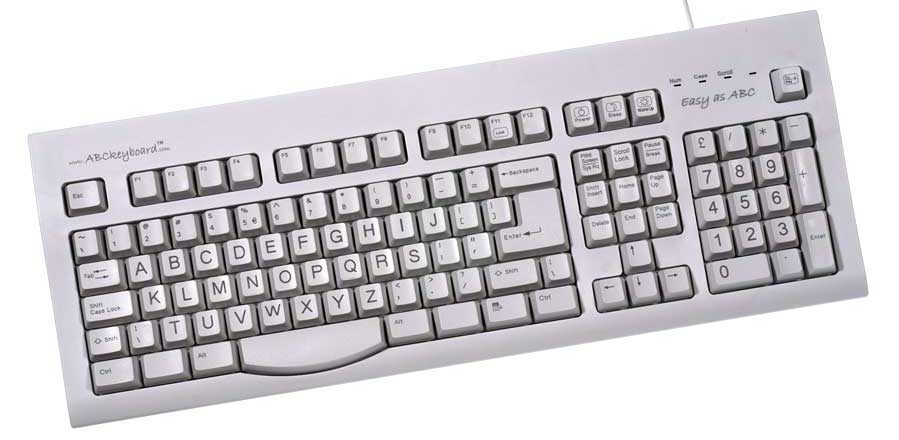
Tombol-tombol dalam papan ketik dapat dikelompokkan menjadi empat bagian, yaitu tombol fungsi (function key), tombol alphanumerik (alphanumeric key), tombol kontrol (control key), dan tombol numerik (numeric keypad).Tata letak tombol alphanumerik seperti terlihat pada gambar 5.1 (dan juga pada mesin ketik) disebut dengan tata letak QWERTY, mengambil enam tombol pada baris kedua dari tombol alphanumerik tersebut. Tata letak ini ditemukan oleh Scholes, Glidden, dan soule pada tahun 1878, dan kemudian menjadi standar mesin ketik komersial pada tahun 1905. Alasan digunakannya tata letak QWERTY sebagai tata letak standar mesin ketik (dan sekarang papan ketik pada komputer personal) memang tidak jelas alasannya. Tatapi menurut suatu pemikiran, tata letak QWERTY barangkali dipengaruhi oleh sering tidaknya suatu huruf digunakan. Atau, barangkali Anda mempunyai pendapat lain?Seoran yang menggunakan papan ketik bertata letak QWERTY mempunyai kecepatan mengetik yang bervariasi, tergantung apakah mereka sudah terbiasa denagn papan ketik itu atau tidak, dan juga apakah mereka menggunakan cara pengetikan yang benar (dengan 10 jari) atau kah dengan menggunakan cara pengetikan yang sering disebut dengan “jari petruk”, masing-masing satu jari telunjuk pada setiap tangan. Graham Leedham (1991) mengatakan bahwa seorang operator biasanya mempunyai keepatan pengetikan anrata 80 sampai 90 kata per menit, atau sekitar sampai 600 huruf per menit. Kecepatan ini, disadari atau tidak, memang merupakan keterbatasan kemapuan manusia.Meskipun tata letak QWERTY sangat luas pemakaiannya, tetapi mempunyai beberapa kelemahan atau ketakefisienan pada penggunaannya. Sebagai contoh, 48 persen dari gerakan di antara tara kunci-kunci yang berurutan harus dilakukan dengan sebuah tangan. Dari sekian banyak ketukan yang harus dikerjakan, hanya 32 persen yang dilakukan pada home row, sehingga untuk berbaris-baris yang lain, jari tangan harus melakukan pencapaian yang terntu saja memerlukan usaha yang lebih besar. Pengguna papan ketik dengan tata letak QWERTY mempunyai beban pengetikan tangan kiri sebesar 56 persen, yang lebih cocok digunakan bagi mereka yang kidal.Kelemahan yang lain adalah bahwa ada kata-kata yang harus diketik oleh tangan sebelah, misalnya ‘sadar’, ‘teras’, dan ‘cara’. Selain itu, jika kita mengetik kata yang banyak mengandung huruf “a”, maka jari kelingking yang paling lemah ternyata harus menanggung beban yang lebih berat.
contoh tata letak QWETY dan Gambar keyboard QWERTY
Tombol-tombol dalam papan ketik dapat dikelompokkan menjadi empat bagian, yaitu tombol fungsi (function key), tombol alphanumerik (alphanumeric key), tombol kontrol (control key), dan tombol numerik (numeric keypad).
QWERTY KeyboardTata letak tombol alphanumerik seperti terlihat pada gambar (dan juga pada mesin ketik) disebut dengan tata letak QWERTY, mengambil enam tombol pada baris kedua dari tombol alphanumerik tersebut. Tata letak ini ditemukan oleh Scholes, Glidden, dan soule pada tahun 1878, dan kemudian menjadi standar mesin ketik komersial pada tahun 1905. Alasan digunakannya tata letak QWERTY sebagai tata letak standar mesin ketik (dan sekarang papan ketik pada komputer personal) memang tidak jelas alasannya. Tetapi menurut suatu pemikiran, tata letak QWERTY barangkali dipengaruhi oleh sering tidaknya suatu huruf digunakan.
Tata Letak Dvorak
Ketidakefisenan yang diumpai pada tata letak QWERTY dicoba diperbaiki oleh tata letak yang disebut Dvorak yang dirancang tahun 1932. Tata letak Dvorak menggunakan susunan papan ketik yang sama, tetapi susunan hurufnya disusun sedemikian rupa sehingga tangan kanan dibebani lebih banak pekerjaan dibanding dengan tangan kiri. Selain itu, tata letak Dvorak dirancang 70 persen dari ketukan jatuh pada home row, sehingga jari-emari yang harus mencapai huruf-huruf yang tidak berada pada posisi home row, mempunya kerja yang lebih ringan, sehingga mengurangi adanya kelelahan karena pengetikan Gambar 5.2 menunjukkan papan dengan tata letak Dvorak.Sejumlah percobaan menunjukkan bahwa tata letak Dvorak mepunyai efisiensi yang lebih tinggi dianding dengan tata letak QWERTY kira-kira 10 sampai 15 persen. Hal inilah yan memang diharapkan dengan dikembangkannya tata letak Dvorak ini. Sehingga, tata letak Dvorak ini mempunyai keuntungan utama dalam bentuk mengurangi kelelahan jari-jemari karena adanya faktor ergonomik yang ditambahkan pada tata letak ini.
contoh tata letak Dvorak dan gambar Dvorak
Ketidakefisenan yang dijumpai pada tata letak QWERTY dicoba diperbaiki oleh tata letak yang disebut Dvorak yang dirancang tahun 1932. Tata letak Dvorak menggunakan susunan papan ketik yang sama, tetapi susunan hurufnya disusun sedemikian rupa sehingga tangan kanan dibebani lebih banyak pekerjaan dibanding dengan tangan kiri. Selain itu, tata letak Dvorak dirancang 70 persen dari ketukan jatuh pada home row, sehingga jari-jemari yang harus mencapai huruf-huruf yang tidak berada pada posisi home row, mempunya kerja yang lebih ringan, sehingga mengurangi adanya kelelahan karena pengetikan.
DVORAK Keyboard
Sejumlah percobaan menunjukkan bahwa tata letak Dvorak mepunyai efisiensi yang lebih tinggi dibanding dengan tata letak QWERTY kira-kira 10 sampai 15 persen. Hal inilah yang memang diharapkan dengan dikembangkannya tata letak Dvorak ini. Sehingga, tata letak Dvorak ini mempunyai keuntungan utama dalam bentuk mengurangi kelelahan jari-jemari karena adanya faktor ergonomik yang ditambahkan pada tata letak ini.
Tata Letak Alphabetik
Tombol-tombol yang ada pada papan ketik dengan tata letak alphabetik disusun persis seperti pada tat letak QWERTY maupun Dvorak, tetapi susunan hurufnya berurutan seperti pada urutan alphabet. Gambar 5.3 menunjukkan papan ketik dengan tata letak alphabetik.Papan ketik dengan tata letak alphabetik juga tidak dapat menyaingi popularitas tata letak QWERTY, tetapi biasanya banyak ditemui pada mainan anak-anak, sehingga anak-anak diajar mengenal huruf alphabet. Bagi pengguna yang bukan tukagn ketik, barangkali tata letak ini cukup membantu. Tetapi, dari hasil pengujian, penggunaan tata letak seperti ini justru memperlambat kecepatan pengetikan.
contoh Tata Letak Alphabetik dan gambar Alphabetik
Tombol-tombol yang ada pada papan ketik dengan tata letak alphabetik disusun persis seperti pada tata letak QWERTY maupun Dvorak, tetapi susunan hurufnya berurutan seperti pada urutan alphabet.
Alpabetik Keyboard
Papan ketik dengan tata letak alphabetik juga tidak dapat menyaingi popularitas tata letak QWERTY, tetapi biasanya banyak ditemui pada mainan anak-anak, sehingga anak-anak diajar mengenal huruf alphabet. Bagi pengguna yang bukan tukang ketik, barangkali tata letak ini cukup membantu. Tetapi, dari hasil pengujian, penggunaan tata letak seperti ini justru memperlambat kecepatan pengetikan.
Tata Letak Klockenberg
Operator yang sering melakuakn pengetikan sering mengeluh karena adanya beban otot yang berlebihan, terutama pada jari-jemari dan pergelangan tangan. Sehingga, diperlukan suatu tata letak yang dapat mengurangi beban otot yang berlebihan tersebut yang salah satunya adalah tata letak Dvorak.
Contoh Tata Letak Klockenberg Dan gambar Klockenberg
Operator yang sering melakukan pengetikan sering mengeluh karena adanya beban otot yang berlebihan, terutama pada jari-jemari dan pergelangan tangan. Sehingga, diperlukan suatu tata letak yang dapat mengurangi beban otot yang berlebihan tersebut yang salah satunya adalah tata letak Klockenberg.
Klockenberg Keyboard
Papan Ketik untuk Penyingkatan KataSeringkali, seseorang harus menulis dengan cepat karena ia menulis ssuatu yan sedang diucapkan oleh seseorang, misalnya soeran wartawan yang sedang meliput wawancara dengan seseorang pada suatu kegiatan tertentu. Jika kita menggunakan papan ketik dengan berbagai tata letak yang dijelaskan di atas, yang juga sering disebut dengan one-key-at-a-time keyboard, maka untuk mengetik sebuah kata yang terdiri atas 10 huruf kita harus melakukan sepulih kali ketukan. Bagi wartawan misalnya, misalnya, jelas kondisi ini akan menghambat pekerjaannya, karena kecepatan seseorang menulis biasa tidak mampu melebihi kecepatan orang berbicara. Sehingga untuk tujuan-tujuan khusus seperti diatas, digunakanlah suatu papan ketik yang dikenal dengan sebutan chord keyboard. Dengan chord keyboard ini seseorang dapat menekan kombinasi tombol untuk menghasilkan suatu kata atau kata. Hal ini sangat cocok bagi mereka-mereka yang harus mencatat ucapan seseorang, misalnya pada kata proses pengadilan.Salah satu jenis tata letak chord keybard adalah tata letak Palantype seperti pada Gambar 5.5. Dalam Gambar 5.5 dapat Anda perhatikan bahwa papan ketik dengan tata letak Palantype mempunyai 3 kelompok karakter. Kelompok pada bagian kiri menunjukkan konsonan awal sebuah kata, bagian tengah menunjukkakn kelompok vokal, dan bagian kanan menunjukkan kelompok konsonan yanmerupakan konsonan terakhir dari sebuah kata.Jika Anda perhatikan tata letak Palantype pada Gambar 5.5 tersebut, anda akan melihat bahwa tidak seluruh suara konsonan dan suara vokal dalam alphabet ada disana, tetapi konsonan itu dapat disajikan menggunakan kombinasi beberapa tombol yang ada. Sbagai contoh, kombinasi T+ akan menghasilkan bunyi D, dan kombinasi OU akan menghasilkan bunyi OO.Sistem Palanype dapat merekam suara lebih dari 180 kata permenit. Sistem ini paling sering digunakan untuk mencatat jalannya persidangan di suatu gedung pengadilan dan sangat jarang digunakan di dalam lingkungan perkantoran.Contoh lain dari papan ketik untuk peningkatan kata adalah papan ketik Stenotype. Seperti Anda ketahui, steno dalah jenis tulisan singkat yan sering digunakan untuk mencatat ucapan seseorang. Jenis tulisan ini paling banyak digunakan oleh para wartawan yang mencatat hasil wawancara dengan seseorang.
Papan Tombol Numerik
Untuk memasukka bilangan dalam jumlah yang besar, orang lebih suka menggunakan tombol numerik (numeric keypad) yang tata letak tombol-tombolnya dapat dijangkau dengan tangan.
Tombol Fungsi
Seringkali seseorang ingin melakukan sesuatu aktifitas untuknya dengan jalan memberikan sebaris kata perintah kepada komputer (yang ia tulis menurut aturan tertentu). Hal ini mejadi tidak praktis lagi karena pengguna harus mengetikkan perintah yang sama berulangkali yang kadang-kadang perintah itu cukup panjang, sehingga kemungkinan terjadinya kesalahan ketik (yang berarti pengguna harus melakukan pengetikan ulang) menjadi lebih besar. Untuk alasan-alasan praktis, papan ketik yang digunakan ada sebuah sistem komputer biasanya dilengkapi dengan sejumlah tombol khusus yang disebut dengan tombol fungsi (function keys). Pada masing-masing tombol fungsi telah “ditanam” suatu perintah yang apabila tombol tersebut ditekan, perintah tersebut akan dikerjakan oleh komputer. Keuntungan yang dapat diperoleh dengan adanya tombol fungsi antara lain adalah:
Mengurangi beban ingatan,
Mudah dipelajari,
Kecepatan yang lebih tinggi (karena berkurangnya penekanan tombol),
Mengurangi kesalahan,
Salah satu kelemahan dari tombol fungsi adalah tidak adanya standarisasi “isi tombol” fungsi tersebut. Hal ini sebenarnya mudah dipahami karena kemampuan setiap sistem komputer, khususnya yang berada dalam golonan yang berbeda (main frame, mini, personal), adalah berbeda. Kemampuan yangberbeda ini membawa konsekuensi lain dalam penggunaan tombol fungsi. Karena setiap tombol fungsi “berisi” sebuah perintah yang akan dikerjakan oleh komputer apabila tombol tersebut ditekan, maka semakin banyak besar kemampuan yang dimiliki oleh suatu sistem komputer, semakin banya tombol fungsi yang diperlukan, yang berarti semakin besar ukuran papan ketiknya.
Peranti Penunjuk dan Pengambil
Peranti penuding dan pengambil (pointing and picking device) adalah peranti interaktif yang digunakan untuk menuding/menunjuk atau menempatkan kursor pasa suatu possisi pada layar tampilan dan untuk mengambil suat item informasi untuk dipindah ke tempat lain. Selain itu, peranti penudingjuga sering digunakan untuk memutar obyek (pada program-program aplikasi grafis), penggambar garis, menentukan nilai atau besaran, atau untuk menunjukkan posisi awal dari pemasukan teks. Secara ringkas, peranti-peranti penuding mempunyai tugas interaktif seperti pemilihan, penempatan, orientasi, jalur, kuantasi, dan tekstual. Beberapa peranti penuding dan pengambil antara lain adalah mouse, joystick, trackball, digitizing tablet, light pen, dan touch-sensitive-panel.Untuk alasan di atas, dalam pengontrolan kursor harus ada mpan balik yang segera nampak di layar komputer ketika ada gerakan dari suatu peranti interaktif.
Mouse
Mouse dapat dikatakan merupakan salah satu peranti interaktif yang paling banyak digunakan. Pada sebagian besar pemakainnya, mouse digunakan untuk menempatkan kursor (teks atau grafik) pada posisi tertentu dilayar komputer, mengaktifkan menu pilihan pada suatu program aplikasi, dan bahkan untuk menggambar. Hal ini bisa dilsanakan dengan adanya peranti pemantau yang ada didalam sebuah mouse. Pada saat operator menggerakkan mouse, informasi tettang posisi dari mouse akan dimasukkan ke kompute, yang selanjutny komputer akan memindah letak kursor pada posisi yang baru, atau melakukan aktifitas lain sesuai denagn kondisi saat itu.Mouse tersedia dalam jenis mekanis dan optis. Jika mouse kita balik, kita akan melihat sebuah bola karet yang dapat berputar bebas pada tempatnya. Pada saat mouse digerakkan, bola ini akan digerakkan beberapa sensor yang ada di dalam tubuh mouse. Ensor-sensor inilah yang akan mengubah masukan menjadi informasi yang diperlukan.Mouse optis terdiri ata dua buahLED (Light Emitting Diode) dan dua buah lensa (photo-transistor) untuk mendeteksi gerakan. Salah satu dari LED akan mengeluarkan cahaya berwarna merah, dan yang lain mengeluarkan cahaya inframerah. Jenis mouse ini memerlukan landasan (pad) khusus yang bisa mengubah warna LED. Landasan khusus tersebut berisi jala-jala yang tersusun tegak lurus. Jika mousebergerak ke satu posisi, cahaya merah akan diserap oleh jala-jala tersebut. Dalam arah yang berlawanan, cahaya infra merahlah yang akan diserap oleh jala-jala yang ada. Banyaknya jalur dalam jala-jala yang dilewati oleh suatu cahaya menentukan arah dan jarak perpindahan dari posisi semula. Dalam pemakaian sehari-hari, mousemekanislah yang paling banyak digunakan.Saat ini, selain mouse yang mempunyai kabel untuk dihubungkan ke sistem komputer lewat serial port, di pasaran juga baeredar mouse tak berkabel (corddless mouse), yakni mouseyang tidak berkabel. Mouse yang tidak berkabel ini, juga sering disebut dengan remote mouse, memerlukan kartu khusus yang harus dipasang pada slot di dalam motherboard komputer kita. Dibanding dengan mouse berkabe, mouse tak berkabel berharga lebih mahal dibanding dengan mouse berkabel.
a. Mouse
Mouse dapat dikatakan merupakan salah satu peranti interaktif yang paling banyak digunakan. Pada sebagian besar pemakainnya, mouse digunakan untuk menempatkan kursor (teks atau grafik) pada posisi tertentu dilayar komputer, mengaktifkan menu pilihan pada suatu program aplikasi, dan bahkan untuk menggambar. Hal ini bisa dilaksanakan dengan adanya peranti pemantau yang ada didalam sebuah mouse. Pada saat operator menggerakkan mouse, informasi tettang posisi dari mouse akan dimasukkan ke komputer, yang selanjutnya komputer akan memindah letak kursor pada posisi yang baru, atau melakukan aktifitas lain sesuai dengan kondisi saat itu.
Mouse Mekanis
Mouse tersedia dalam jenis mekanis dan optis. Jika mouse kita balik, kita akan melihat sebuah bola karet yang dapat berputar bebas pada tempatnya. Pada saat mouse digerakkan, bola ini akan digerakkan beberapa sensor yang ada di dalam tubuh mouse. Sensor-sensor inilah yang akan mengubah masukan menjadi informasi yang diperlukan.
ada pun contoh Mouse Optic sebagai berikut:
Mouse Optik
Mouse optis terdiri atas dua buah LED (Light Emitting Diode) dan dua buah lensa (photo-transistor) untuk mendeteksi gerakan. Salah satu dari LED akan mengeluarkan cahaya berwarna merah, dan yang lain mengeluarkan cahaya inframerah. Jenis mouse ini memerlukan landasan (pad) khusus yang bisa mengubah warna LED. Landasan khusus tersebut berisi jala-jala yang tersusun tegak lurus. Jika mousebergerak ke satu posisi, cahaya merah akan diserap oleh jala-jala tersebut. Dalam arah yang berlawanan, cahaya infra merahlah yang akan diserap oleh jala-jala yang ada. Banyaknya jalur dalam jala-jala yang dilewati oleh suatu cahaya menentukan arah dan jarak perpindahan dari posisi semula. Dalam pemakaian sehari-hari, mouse mekanislah yang paling banyak digunakan.
Joystick
Joystick merupakan peranti penuding tak langsung. Gerakan kursor dikendalikan oleh gerakan tuas (pada joystick absolut) atau dengan tekanan pada tuas (pada joystick terkendalu atau joystick isometrik. Pada joystick biasanya terdapat tobol yang dapat diilih atau diasoasikan dengan papan ketik.Dalam pengoperasiannya, joystick tidak memerlukan tempat yang luas. Joystick mempunyai perbndingan K/T yang berubah-ubah.
Trackball
Prinsip kerja dari trackball hampir sama dengan mouse. Perbedaan utama terletak pada konfigurasinya. Pada mouse operator harus menggerakkan seluruh badan dari mouse tersebut, sedangkan pada trackball badan dari trakcball tersebut tetap diam, tetapi tangan operatorlah yang menggerakkan bola untuk menunjukkan perpindahan kursor. Dengan cara demikian, trackball cukup ditempatkan pada tempat yang sempit pada sebuah meja kerja. Arah dan kecepatan kursor pada layar ditentukan oleh arah dan rotasi bola yang ada di atas badan trackball.
Contoh Trackball
Prinsip kerja dari trackball hampir sama dengan mouse. Perbedaan utama terletak pada konfigurasinya. Pada mouse operator harus menggerakkan seluruh badan dari mouse tersebut, sedangkan pada trackball badan dari trakcball tersebut tetap diam, tetapi tangan operatorlah yang menggerakkan bola untuk menunjukkan perpindahan kursor. Dengan cara demikian, trackball cukup ditempatkan pada tempat yang sempit pada sebuah meja kerja. Arah dan kecepatan kursor pada layar ditentukan oleh arah dan rotasi bola yang ada di atas badan trackball.
Digitazing Tablet
Digitazing Tablet (atau digitizer), juga sering disebut dengan graphics tablet, merupakan peranti pengambil data dalam bentuk sederetan koordinat (x,y) yang menetukan gerakan pena atau puck pada meja digitasi. Peranti ini mempunyai ketelitian yang cukup tinggi. Peranti ini banyak digunakan untuk terapan-terapan dalam bidang computer-aided design (CAD), atau untuk menyalin gambar yang tersedia ke dalam yang tersedia ke dalam bentuk digital untuk diolah lebih lanjut. Resolusi dari peranti ini bisanya lebih tinggi dibandingkan dengan mouse atau trackball.Ada beberapa mekanisme kerja dari digitizer. Digitizer resistf bekerja atas prinsip pendeteksian titik kontak antara dua bidang resitif.Keuntungan yangdiperoleh dengan mekanime seperti ini adalah bahwa digitizer ini tidak diperlukan peranti khusus, yang biasanya dusebut stylus, tetapi cukup dioperasikan dengan menggunakan pena biasa, atau bahkan dengan menggunakan jari tangan. Contoh digitizer yang bekerja atas dasar mekanisme ini adalah Micropad.
Pena Cahaya
Pena cahaya (light pen) dapat digunakan sebagai peranti gambar atau point-shoot device. Prinsip kerja dari pena cahaya adalah dengan memantau selisih antara waktu saat elektron mulai melakukan penyegaran, dan waktu pada saat lokasi tempat pena berada dinyalakan. Koordinat layar yang ditunjuk oleh pena cahaya tersebut akan dilewatkan ke komputer melalui adapter grafik yang dipakai.Selain keunggulan yang disebutkan di atas. Pena cahaya mempunyai sejumlah kelemahan. Mata pena yang sering tertutup debu, sehingga mengurangi kepekaannya, yang berakibat bahwa piksel yang diaktifkan bukan merupakan piksel yang diinginkan oleh operator. Selain itu pena cahaya bersifat mudah patah ketika jatuh, dan berbagai kelemahan yang lain. Untuk alasan ini, pena cahaya menjadi kurang populer, jika tidak boleh disebut sebagai tidak populer sama sekali.
Panel Sensitif Sentuhan
Panel sensitif sentuhan (touch-sensitive panel) adalah peranti interaktif yan bekerja dengan cara mendeteksi ada tidaknya sentuhan tangan atau stylus langsung ke layar komputer. Panel ini bekerja denagn cara menginterupsi matrix berkas cahaya atau denagn mendeteksi adanya perubahan kapasitansi atau bahkan pantulan ultrasonik.Panel ini merupakan peranti penuding langsung karena dalam pengoperasiannya diperlukan sentuhan langsung ke layar, sehingga panel ini mempunyai perbandingan K/T sama dengan satu. Keampuan yang dimiliki oleh panel ini adalah bahwa cacah titik sensitif sentuhan divariasi sesuai kebutuhan dan sejumlah titik sensitif dapat dipilih secara bersamaan. Sehingga, peranti ini sangat cocok untuk memilih menu. Peranti ini sangat cocok ditempatkan pada lingkungan yang tidak ramah (seperti pasar-pasar swalayan atau tempat-tempat umum) dimana peralatan mekanis seperti papanketik menjadi tidak menyenangkan karena lingkungan yang otor atau kemungkinan adanya tangan jahil sangat besar. Beberapa bidang yang sering memanfaatkan panel ini antara lain adalah warung fastfood, mesin pengambil uangotomatis (automatic teller machine), panel-panel informasi, dan lain-lain.
Layar Tampilan
Layar tampilan merupakan peranti yang dipastikan selalu ada pada sebuah sistem komputer, karena lewat layar tampilan inilah pengguna dapat melihat apa yang ia ketikkan, dan informasi yang diberikan oleh komputer sebagai hasil dari suatu proses komputasi. Gambar 5.12 menunjukka prinsip dasar dari cara kerja layar tampilan. Aliran elektron dilepaskan oleh penembak elektron (electron gun), kemudian difokuskan dan dibelokkan oleh medan listrik pada layar yang berlapiskan fosfor. Ketika elektron tersebut mengenai layar yang berlapiskan fosfor, maka akan muncul pendaran pada titik kotak antara elektron dengan lapisan fosfor.Pada dasarnya, semua layar penampil denagn kemampuan grafis mempunyai tiga komponen utama, yaitu pengingat digital, atau frame buffer, dimana citra yang akan ditampilkan ke layar disimpan sebagai matrix nilai elemennya menunjukkan intensitas dari citra grafis yang akan ditampilkan; layar penampil; dan suatu peranti pengendali tampilan (display controller) atau pengolah tampilan (display processor), yang berfungsi untuk melewatkan isi pengingat digital dan mengolahnya untuk ditampilkan ke layar penampil. Secara umum ada tiga tipe tabung sinar katoda yang digunakan.Pada pertengahan tahun tujuh puluhan dikembangkan jenis layar tampilan berdasarkan teknologi televisi dan disebut sebagai raster display. Dalam tampilan jenis ini, garis, karakter, dan bentuk-bentuk lain selalu digambar berdasar komponen terkecilnya yaitu titik, dan biasa disebut sebagai pixel ata pel (picture element). Sebuah titik pada layar tampilan bisa dihidupmatikan dengan mudah. Karena status sebuah titik adalah salah satu dari hidup (nyala) atau mati, maka dengan mudah status tersebut dikodekan menggunakan angka 1 (untuk titik yang hidup/menyala) atau 0 (untuk titik yang mati/tidak menyala). Dengan cara inilah sesungguhnya suatu citra grafis disimpan di dalam pengingat digital.Pada layar tampilan yang menggunakan teknik raster scan, pancaran elektron akan diarahkan ke layar secara langsung dari kiri ke kanan, dari atas ke bawah. Ketika pancaran elektron telah sampai pada garis bawah, ia akan langsung kembali lagi ke atas. Seperti dijelaskan di atas, pengulangan penembakan elektron ini berlangsung dengan kecepatan 30 kali per detik untuk menghindari adanya kedipan yang tidak mengenakkan mata pengguna.Tabung sinar katoda yang akan ditembak ole pacaran elektron dari penembak terbagi ke dalam sejumlah scan line, yang diberi nomor ganjil dan genap. Interlancing adalah proses menscan baris-baris scan line bernomor ganjil dari atas ke bawah sampai selesai, didikuti denagn menscan baris-baris bernomor ganjil dan seterusnya. Dengan kata lain, pada interlancing baris-baris akan discan secara bergantian.
Pengolah Tampilan
Pengolah tampilan (display processor) atau video display adapter adalah bagian yang mengubah pola bit dari pengingat digital menjadi tegangan analog, yang selanjutnya akan membangkitkan elektron yang digunakan untuk menembak fosfor pada layar tampilan.Adapter tampilan yang banyak digunakan untuk komputer-kompter pribadi adalah MDA(Monochrome Display Adapter), CGA (Color Graphics Adapter), MCGA (Multi-Color Graphics Array), EGA (Enhandched Graphics Adapter), VGA (Video Graphics Array), dan SVGA (Super Video Graphics Array). Pada saat ini, VGA dan SVGAlah yang paling banyak digunakan.Pengolah tampilan, mempunyai memori khusus yang disebut dengan memori video. Semakin besar ukuran memori video, semakintinggi resolusi yang dapat dihasilkanoleh pengolah tampilan itu, dan juga semakin banyak warna yang dapat dihasilkannya. Saat ini sudah sudah banyak ditemukan pengolah tampilan, khususnya VGA, dengan memori 2Mbyte, bahkan 4mbyte. Pengolah tampilan dengan memori sebesar 2 Mbyte dapat menghasilkan gambar true color yang sangat bagus, terlebih pengolah tampilan dengan memori 4 Mbyte.
Tipe Layar Tampilan
Berdasar jenis-jenis adapter yang disajikan di atas, dikenal pula beberapa jenis layar tampilan untuk bisa dipakai bersama-sama dengan salah satu dari adapter tampilan di atas. Layar tampilan bisa dikelompokkan ke dalam lima tipe yang dijelaskan sebagai berikut.
Direct-drive Monochrome Monitor. Tipe layar tampilan ini biasanya digunakan untuk adapter dari jenis MDA atau EGA. Layar tampilan jenis ini hanya menyajikan warna latar depan (foreground) dan warna latar belakang (background).
Composite Monochrome Monitor. Tipe layar ini digunakan bersama-sama dengan adapter dari jenis CGA. Tipe layar ini hanya bisa menyajikan sebuah warna latar depan, dan hanya dapat digunakan bersama-sama dengan adapter dari jenis CGA. Saat ini, layar dengan tipe ini sudah jarang ditemui, karena resolusi dan jumlah yang dapat ditampilkannya memang tidak banyak.
Composite Color Monitor. Tipe layar ini dapat menghasilkan teks dan grafik berwarna (color). Meskipun demikian, tipe layar ini mempunyai resolusi yang jelek, sehingga gambar yang dihasilkan tidak bagus. Tipe layar tampilan ini harus digunakan bersama-sama dengan adapter dari jenis CGA.
Red-Green-Blue Monitor. Tipe layar ini lebih dikenal dengan sebutan RGB Monitor (RGB=Red-Green-Blue). Tipe layar RGB lebih baik dibanding dengan composite color monitor karena layar tampilan ini memproses isyarat warna merah, hijau, dan biru secara terpisah. Dengan demikian, teks dan grafik yang dihasilkan juga lebih halus.
Variable-Frequency Monitor. Adapter tampilan yang berbeda seringkali membangkitkan isyarat yang berbeda pula, sehingga ada beberapa layar tampilan yang tidak bisa dipasang dengan adapter tertentu. Layar tampilan ini memungkinkan kita untuk menggunakan adapter tampilan yang berbeda, sehingga apabila ada teknologi adapter penampil yang lebih baru, kita tidak erlu layar tampilan yang baru pula.
Pengaruh Buruk Peranti Interaktif
Semakin meningkatnya interaksi kita dengan perangkat komputer di satu sisi menggembirakan karena tentunya ada nilai-nilai efisiensi dan efektivitas yang akan kita peroleh, tetapi di sisi lain ada aspek yang membahayakan yang juga akan meningkat dan perlu segera kita antisipasi yaitu : kesehatan kerja. Walaupun kesehatan kerja dipengaruhi oleh banyak faktor, tetapi bagi orang yang memiliki intensitas pemakaian komputer tinggi, komputer menjadi faktor penyebab gangguan kesehatan yang paling tinggi.
Karakteristik gangguan kesehatan yang disebabkan oleh intensitas pemakaian komputer cenderung pada gangguan atau cidera tingkat rendah yang muncul lambat-laun setelah proses salah yang lama dan berulang (repetitif) ketika menggunakan komputer. Walaupun muncul secara evolusif, hasil akhir tetap sama berupa gangguan kesehatan yang serius seperti gangguan saraf, gangguan penglihatan, cidera otot dan pergelangan, dll. Gangguan tersebut rata-rata diakibatkan oleh kurangnya aliran darah serta ketegangan di bagian tubuh tertentu secara terus-menerus dan berulang. Hal ini bisa berlangsung bertahun-tahun sebelum gangguan itu muncul sebagai suatu cidera yang serius.
Apabila anda termasuk seorang yang memiliki intensitas pemaiaian komputer tinggi baik dalam pekerjaan maupun di luar pekerjaan maka sisi kesehatan ini penting untuk anda perhatikan secara serius mulai saat ini. Dan pemakaian komputer tidak harus ketika anda bekerja di kantor, tetapi ketika anda bermain game, browsing internet, memutar film, dll termasuk di dalamnya, sama-sama berpotensi mendapatkan gangguan kesehatan.
Gangguan Kesehatan
Secara garis besar gangguan kesehatan akibat pemakaian komputer yang salah dapat dikelompokkan menjadi 3 yaitu :
Gangguan pada bagian mata dan kepala
Gangguan pada lengan dan tangan
• Gangguan pada leher, pundak dan punggung
Gangguan pada bagian mata dan kepala kita sering disebut dengan computer vision syndrome, mulai dari nyeri atau sakit kepala, mata kering dan iritasi, mata lelah, hingga gangguan yanglebih serius dan lebih permanen seperti kemampuan fokus mata menjadi lemah, penglihatan kabur (astigmatisma, myopi, presbyopi), pandangan ganda, hingga disorientasi warna.
Gangguan pada bagian lengan dan telapak tangan mulai dari nyeri pada pergelangan tangan karena gangguan pada otot tendon di bagian pergelangan, nyeri siku, hingga cidera yang lebih serius seperti Carpal Tunnel Syndrome yaitu terjepitnya syaraf di bagian pergelangan yang menyebabkan nyeri di sekujur tangan. Cidera ini harus segera diatasi sebelum terlambat, karena pada stadium lanjut tindakan operasi terpaksa harus dilakukan.
Kelompok gangguan lainnya berupa nyeri pada bagian leher, pundak, punggung dan pinggang. Nyeri di bagian ini sering pula mengakibatkan gangguan nyeri di bagian paha dan betis.
Berkomputer Secara Ergonomis
Berkomputer dengan menerapkan prinsip-prinsip ergonomis merupakan cara jitu dalam menghindari ketidaknyamanan yang pada akhirnya akan menimbulkan gangguan kesehatan seperti yang dijelaskan di atas. Berikut beberapa panduan cara kerja dan pengaturan tempat maupun perangkat kerja yang akan mampu menghindarkan anda dari ketidaknyamanan berkomputer.
Tempat kerja
Bagaimana anda mengatur elemen atau komponen tempat kerja anda sehingga sesuai dengan kebutuhan merupakan faktor paling penting untuk mendapatkan kondisi kerja yang nyaman. Luangkan waktu beberapa menit sebelum anda berkerja, pikirkan dan tentukan bagaimana layout dan posisi terbaik perangkat kerja anda (komputer, telepon, dll) dan bagaimana tempat kerja anda dapat dimanfaatkan secara efektif. Langkah ini akan dapat menghemat waktu dan tenaga anda dalam menyelesaikan pekerjaan.
Pastikan bahwa :
Cukup tempat di meja anda untuk menata posisi yang paling nyaman untuk cpu, monitor, keyboard, mouse, printer, penyangga buku, dan piranti lainnya seperti telpon, dllAtur meja anda dengan mempertimbangkan bagaimana perangkat itu akan digunakan. Perangkat yang paling sering digunakan seperti mouse dan telepon, tempatkan di posisi yang paling mudah dijangkau.Atur pencahayaan ruang kerja anda secara optimal, cahaya yang terlalu kuat mengakibatkan tampilan monitor tidak tajam, cahaya rendah potensi menyebabkan gangguan pada mata anda. Hindari lampu yang menyorot langsung ke monitor karena akan memunculkan pantulan di layar. Usahakan posisi sejajar terhadap jendela, jangan berhadapan atau membelakangi.Buku, laporan, atau bahan cetakan lain yang dibutuhkan dalam bekerja dengan komputer sebaiknya diletakkan di dekat monitor. Bisa di bawah atau disampingnya.
Kursi
Kursi salah satu komponen penting di tempat kerja anda. Kursi yang baik akan mampu memberikan postur dan sirkulasi yangbaik dan akan membantu menghindari ketidaknyamanan. Pilih kursi yang nyaman, dapat diatur, dan memiliki penyangga punggung.
Aturlah kursi sebagai berikut sehingga :
Paha anda dalam posisi horisontal dan punggung bagian bawah atau pinggang anda terdukung. Tanpa ini, punggung dan pinggang anda berpotensi mendapatkan gangguan.Bila kursi kurang dapat diatur, bagian bawah punggung dapat dibantu dengan diberi bantal.Telapak kaki anda harus dapat menumpu secara rata di lantai ketika duduk dan ketika menggunakan keyboard. Apabila tidak dapat maka kursi anda mungkin terlalu tinggi dan anda dapat manfaatkan penyangga kaki.Kadang-kadang ubahlah posisi duduk anda selama bekerja karena duduk dalam posisi tetap dalam jangka lama akan mempercepat ketidaknyamanan.
Keyboard
Sebagai perangkat input, perangkat ini mutlak diperlukan dan selalu kita pegang ketika kita bekerja dengan komputer. Untuk pemakaian yang nyaman usahakan dalam posisi sebagai berikut:
Posisikan keyboard sehingga lengan anda dalam posisi relaks dan nyaman, dan lengan bagian depan dalam posisi horisontal
Pundak anda dalam posisi relaks tidak tegang dan terangkat ke atas.
Pergelangan tangan harus lurus, tidak menekuk ke atas atau kebawah.
• Ketika mengetik tangan harus ikut bergeser kekiri kanan sehingga jari tidak dipaksa meraih tombol-tombol yang dimaksud.• Jangan memukul tombol, tekan tombol secara halussehingga tangan dan jari anda tetap relaks.• Perimbangkan untuk memanfaatkan keyboard ergonomik yang dirancang untuk dapat diatur sesuai ukuran jari dan posisi lengan.• Manfaatkan fitur shortcut dan macro untuk melakukan suatu aktivitas di komputer. Misal ; Ctrl+C untuk menyimpan. Shortcut / macro akan mampu mengurangi aktivitas penekanan tombol.Seperti penjelasan di atas, postur dan posisi yang salah dalam pemakaian keyboard maupun mouse potensi menyebabkan gangguan Carpal Tunnel Syndrome.
Mouse
Tempatkan mouse dekat dan di permukaan yang sama dengan keyboard sehingga anda dapat meraih dan menggunakannya tanpa harus meregangkan tangan ke posisi yang berbedaPegang mouse secara ringan dan klik dengan tegas. Gerakkan mouse dengan lengan, jangan hanya dengan pergelangan anda. Jangan tumpukan pergelangan atau lengan bagian depan di meja ketika anda menggerakkan mouseUntuk jenis rolling-ball mouse ,bersihkan mouse secara periodik karena mouse yang kotor akan mengganggu pergerakan kursor dan menyebabkan pergelangan menjadi tegang.Pertimbangkan untuk menggunakan scroll-point mouse, sehingga gerakan scrolling di layar dapat lebih mudah dilakukan.Gunakan optical mouse untuk memperoleh gerakan kursor yang lebih presisi. Pekerjaan di bidang Cad/grafis sebaiknya menggunakan mouse jenis ini. Usaha untuk mengarahkan kursor secara presisi akan cenderung meningkatkan ketegangan di otot lengan dan bahu.
Monitor
Posisi layar monitor sedemikian rupa sehingga dapat meminimalisir pantulan cahaya dari lampu, jendela atau sumber cahaya lainnya. Apabila tidak memungkinkan untuk mengatur posisi layar monitor, pertimbangkan untuk memasang filter di depan layar monitorUntuk kenyamanan, atur monitor sehingga mata anda sama tingginya dengan tepi atas layar, sekitar 5-6cm di bawah bagian atas casing monitor. Monitor yang terlalu rendah akan menyebabkan leher dan pundak anda nyeri.Atur posisi sehingga jarak anda dan monitor berkisar 50cm - 60 cm. Monitor yagn terlalu dekat mengakibatkan mata anda tegang, cepat lelah, dan potensi gangguan penglihatanPosisi monitor tepat lurus di depan anda, jangan sampai memaksa kepala anda menoleh untuk melihat layar.
Sedikit tengadahkan monitor sehingga bagian atas monitor sedikit kebelakang.
• Atur level brightness dan contrast monitor senyaman mungkin. Jangan terlalu redup jangan terlalu terang. Ketika kondisi cahaya di ruang anda berubah, sesuaikan lagi brightness dan contrast monitor• Bersihkan layar monitor secara periodik. Layar yang kotor akan menimbulkan efek pantulan dan tampilan buram.• Apabila anda mengalami kesulitan untuk melihat tampilan layar dengan jarak 50-60 cm, coba besarkan tampilan atau resolusi layar. Apabila resolusi 1024×768 terlalu kecil, ubah ke 800×600. Juga atur warna dan ukuran font apabila perlu
Perangkat komputer merupakan perangkat elektronis yang telah didesain untuk digunakan di lingkungan perkantoran yang tenang (quiet office environtment). Standar kebisingan yang aman untuk pemakaian perangkat elektronik adalah 40-45 dB di jarak 1 m dari sumber. Untuk perangkat komputer saat ini, sumber kebisingan utama lebih pada CPU. Di waktu lalu, monitor CRT memegang peran penting sebagai sumber kebisingan, tetapi saat ini monitor hadir dengan sweep rate frekeuensi tinggi (30 Khz atau lebih) hingga monitor LCD yang lebih tenang dan ramah. Kebisingan dari CPU sebagian besar disebabkan suara colling fan baik cooling fan power unit, processor, display adapter dan piringan harddisk.
Langkah antisipasi tentunya adalah pemilihan perangkat yang memenuhi standar kebisingan yang ditetapkan. Khususnya untuk perangkat CPU rakitan, perlu dicermati aspek ini. Untuk perangkat yang telah kita miliki, dapat dipertimbangkan untuk menata letak CPU sehingga dapat mengurangi tingkat kebisingannya.Radiasi dari perangkat komputer lebih pada komponen VDT atau Visual Display Terminal dalam hal ini monitor. Seperti halnya televisi, radasi berupa gelombang elektromagnetik dihasilkan dari monitor, dari bagian CRT (Cathode ray tubes) dan komponen elektronis lainnya. Tetapi berdasarkan riset, kontribusi radiasi baik jenis ionizing maupun no-ionizing dari pemakaian perangkat VDT (monitor) selama rata-rata 8 jam/hari sangatlah kecil dibandingkan dengan kontribusi radiasi dari consumer product lainnya
Karena telah ditetapkannya standar internasional untuk emisi radiasi yang aman, maka pemilihan perangkat komputer harus memperhatikan apakah telah mengikuti dan sesuai dengan standar radiasi yang berlaku, khususnya untuk perangkat monitor.
Sekali lagi, masalah kesehatan berkomputer saat ini masih kurang atau belum mendapat perhatian dari para pengguna komputer. Kita masih terlalu asyik pada tahapan bagaimana memiliki perangkat komputer, bagaimana memanfaatkan komputer, apa teknologi tercanggih yang harus dimiliki, dll. Apabila kesadaran ini tidak segera digugah dan dimunculkan, maka di kurun waktu 3 - 5 tahun kedepan dampaknya pasti akan dirasakan oleh para pengguna komputer termasuk kita. Dan yang perlu kita beri perhatian khusus adalah anak-anak dan para remaja yang saat ini semakin akrab dengan komputer. Kesadaran berkomputer secara sehat akan menghindarkan mereka dari keharusan menggunakan kacamata secara dini, kelainan pada postur tubuh, cidera berkepanjangan, dllPemakaian sebuah komputer biasanya akan berlangsung dalam waktu yang berorde jam terutama bagi mereka yang menggunakan komputer sebagai alat kerja batu utama. Kita semua akan mengatakan setuju bahwa komputer merupakan alat bantu kerja yang canggih dan dapat mengurangi beban ritinitas yang sering dijumpai oleh para pegawai kantor atau siapapun juga.
Disamping keunggulan yang dimiliki oleh berbagai perati interaktif, seperti dijelaskan di atas, kita juga harus waspada akan adanya kelemahan, khususnya yang berkaitan dengan faktor manusi dan lingkungan kerja. Agar peranti-peranti interaktif dapat meningkatkan efisiensi operator, maka ia harus ditempatkan pada posisi yang memperhatikan faktor kenyamanan lingkungan kerja, atau yang lebih dikenal dengan faktor ergonomik.
"selamat bekerja dengan komputer"
Prinsip Sistem Kerja Komputer
Sinyal listrik maupun sinyal dalam bentuk gelombang elektromagnetik pada suatu jaringan komputer merambat/memancar dengan prinsip kerja sistem jaringan komputer. Agar suatu jaringan dapat saling bertukar informasi data, diperlukan suatu alat yang disebut Modem (Modulator Demodulator) yang berfungsi untuk mengubah sinyal analog menjadi sinyal digital maupun sebaliknya.
Ada 4 komponen utama yang terdapat pada suatu jaringan, yaitu sender (pengirim data informasi), protokol (yang meng-encode dan men-decode data informasi), media transmisi (medium transfer data), dan receiver (penerima data informasi).Prinsip kerjanya, pertama-tama sender mengirim sinyal informasi menuju receiver melalui protokol encode yang mengubah sinyal digital menjadi sinyal analog kemudian sinyal melalui media transmisi dan melalui protokol kedua di decode kembali menjadi sinyal digital sebelum masuk ke receiver.Prinsip kerja diatas dapat di analogikan saat orang jepang dan orang inggris sedang chatting melalui internet. Saat orang jepang mengetikkan suatu pesan dalam bahasa jepang maka pesan tersebut akan diubah terlebih dahulu oleh protokol ke dalam bahasa inggris sehingga orang inggris dapat menerima pesan tersebut dalam bahasa inggris dan sebaliknya saat orang inggris membalas pesan orang jepang tersebut maka pesan bahasa inggris akan diubah oleh protokol terlebih dahulu menjadi bahasa jepang sebelum sampai ke orang jepang. Jadi dalam hal ini protokol dapat di istilahkan seperti penerjemah informasi data.
Pengenalan Dasar Tentang Jaringan Komputer
Berdasarkan kriterianya, jaringan komputer dibedakan menjadi 4 yaitu:
1. Berdasarkan distribusi sumber informasi/data- Jaringan terpusatJaringan ini terdiri dari komputer klient dan server yang mana komputer klient yang berfungsi sebagai perantara untuk mengakses sumber informasi/data yang berasal dari satu komputer server
- Jaringan terdistribusiMerupakan perpaduan beberapa jaringan terpusat sehingga terdapat beberapa komputer server yang saling berhubungan dengan klient membentuk sistem jaringan tertentu.
2. Berdasarkan jangkauan geografis dibedakan menjadi:- Jaringan LANmerupakan jaringan yang menghubungkan 2 komputer atau lebih dalam cakupan seperti laboratorium, kantor, serta dalam 1 warnet.
- Jaringan MANMerupakan jaringan yang mencakup satu kota besar beserta daerah setempat. Contohnya jaringan telepon lokal, sistem telepon seluler, serta jaringan relay beberapa ISP internet.
- Jaringan WANMerupakan jaringan dengan cakupan seluruh dunia. Contohnya jaringan PT. Telkom, PT. Indosat, serta jaringan GSM Seluler seperti Satelindo, Telkomsel, dan masih banyak lagi.
3. Berdasarkan peranan dan hubungan tiap komputer dalam memproses data.- Jaringan Client-ServerPada jaringan ini terdapat 1 atau beberapa komputer server dan komputer client. Komputer yang akan menjadi komputer server maupun menjadi komputer client dan diubah-ubah melalui software jaringan pada protokolnya. Komputer client sebagai perantara untuk dapat mengakses data pada komputer server sedangkan komputer server menyediakan informasi yang diperlukan oleh komputer client.
-Jaringan Peer-to-peerPada jaringan ini tidak ada komputer client maupun komputer server karena semua komputer dapat melakukan pengiriman maupun penerimaan informasi sehingga semua komputer berfungsi sebagai client sekaligus sebagai server.
4. Berdasarkan media transmisi data- Jaringan Berkabel (Wired Network)Pada jaringan ini, untuk menghubungkan satu komputer dengan komputer lain diperlukan penghubung berupa kabel jaringan. Kabel jaringan berfungsi dalam mengirim informasi dalam bentuk sinyal listrik antar komputer jaringan.
- Jaringan Nirkabel (Wireless Network)Merupakan jaringan dengan medium berupa gelombang elektromagnetik. Pada jaringan ini tidak diperlukan kabel untuk menghubungkan antar komputer karena menggunakan gelombang elektromagnetik yang akan mengirimkan sinyal informasi antar komputer jaringan.
Internet sebagai ladang promosi bisnisPemanfaatan internet ternyata tidak hanya sebagai sumber informasi, tetapi juga memiliki berbagai manfaat lainnya yang mungkin belum banyak orang yang mengetahuinya. Rata-rata kebanyakan orang di Indonesia menggunakan internet hanya untuk sekedar mencari informasi dan berkomunikasi dengan email atau chatting.
Internet juga memiliki manfaat besar sebagai peluang bisnis dan usaha, sebagai contoh anda yang memiliki sebuah toko buku dapat menjual buku-buku anda tersebut di internet, keuntungan yang dapatkan bahkan bisa 2 bahkan 10 kali lipat dibanding jika anda menjual produk secara offline karena produk yang akan anda jual mencakup seluruh dunia dan bisa dilakukan dengan mudah dan cepat.
Memasarkan produk melalui internet juga tidak membutuhkan modal yang besar bahkan jauh lebih kecil dibanding jika anda membangun sebuah toko atau gedung. Sudah banyak orang-orang yang beralih menjual produk mereka melalui internet karena menurut mereka keuntungan yang diperoleh akan jauh lebih besar.
Di internet juga banyak terdapat berbagai jenis peluang investasi yang cukup menjanjikan. Rata-rata keuntungan yang kita peroleh dengan berinvestasi di suatu perusahaan melalui internet adalah 25% - 40% setiap bulannya dengan masa kontrak bervariasi. Berinvestasi melalui internet tentu memiliki resiko yang sangat besar karena suatu saat suatu perusahaan tempat kita berinvestasi dapat saja bangkrut.
Dengan melakukan pemasaran atau promosi melalui internet, produk kita bisa dilihat oleh puluhan ribu bahkan ratusan ribu orang setiap bulannya yang berasal dari berbagai kota dan negara berbeda.
Hacker VS Cracker ??Mungkin anda sudah sering mendengar istilah Hacker & Cracker. Namun, apa yang dimaksud Hacker & Cracker ? Lalu apa perbedaannya ?
Perkembangan teknologi yang semakin pesat semakin meningkatnya tingkat kriminalitas yang dilakukan oleh penjahat lewat internet. Seorang penjahat internet tidak tanggung-tanggung menguras habis uang suatu perusahaan hanya dalam hitungan menit melalui internet.
Lalu, Siapa Penjahat Internet Tersebut ?Penjahat tersebut disebut dengan istilah “Cracker”. Cracker adalah musuh besar bagi Hacker karena mereka memiliki tujuan yang berkebalikan. Cracker memiliki tujuan untuk merusak komputer korban melalui internet sedangkan hacker memiliki tujuan untuk mengamankan atau memproteksi sistem pertahanan komputer. Banyak orang yang menganggap bahwa hacker sama saja dengan cracker padahal keduanya sangatlah berbeda, hanya mereka sama-sama seorang programmer yang mana bisa menyusup sistem keamanan komputer.
Sudah banyak perusahaan-perusahaan besar yang telah meminta bantuan para hacker untuk memproteksi sistem keamanan komputer perusahaan, beberapa perusahaan besar tersebut adalah Google, Yahoo, Microsoft, dan berbagai perusahaan lainnya.
Prinsip kerja komputer adalah masukan (input), proses (process), keluaran (output). Komputer diberikan data masukan, yang biasanya berupa angka maupun deretan karakter, yang kemudian akan diolah (diproses) oleh komputer menjadi keluaran yang diinginkan atau diharapkan penggguna. Ketika seseorang bekerja dengan sebuah komputer, ia akan melakukan interaksi dengan komputer menggunakan cara-cara tertentu. Cara umum yang digunakan adalah bahwa pengguna memberikan suatu perintah kepada komputer, dan komputer menanggapinya dengan mencetak atau menuliskan tanggapan itu pada layar tampilan.Tujuan utama disusunnya berbagai cara interaksi manusia dan komputerpada dasarnya adalah untuk memudahkan manusia dalam mengoperasikan komputer dan mendapatkan berbagai umpan balik yang ia perlukan selama ia bekerja pada sebuah sistem komputer. Denagn kata lain, para perancang antarmuka manusiadan komputer berharap agar sistem komputer yang ia rancang dapat mempunyai sifat yang akrab dan ramah dengan penggunanya. Tetapi untuk merancang sistem yang akrab dan ramah dengn pengguna para perancang harus memahami aspek psikologi yang dimiliki oleh pengguna, karena masing0masing pengguna pastilah mempunyai ciri-ciri khusus an kebiasaan yang berlainan ketika mereka bekerja pada sebuah sistem komputer. Sehingga, jika kita ingin mempelajari tentang interaksi manusia dan komputer secara sungguh-sungguh, bai secara langsung atau tiak langsung, maka sebenarnya ada beberapa biang ilmu lain yan harus kita pahami. Bidang-bidang ilmu tersebut antara lain adalah:Teknik elektronika dan ilmu komputer. Berbicara tentang komputer, khususnya dari sisi perangkat keras, pastilah tidak dapat lepas dari dari pembicaraan tentang teknik elektronika, karena dalam bidang inilah kita dapat mempelajari banyak sekali aspek yang berhubungan dengan perangkat keras komputer. Selain dari sisi perangkat keras, kita juga perlu membekali diri dengan keahlian dari sisi perangkat lunak, sehingga kita mampu mengimplementasikan hasil rancangan ke dalam program aplikasi. Dengan kata lain, bidang ini memberikan kita semacam kerangka kerja yang memungkinkan kita untuk merancang sistem interaksi manusia-komputer.Psikologi. Di atas telah disebutkan, bahwa kita selalu berharap agar program aplikasi yagn kita susun dapat dimanfaatkan oleh pengguna lain. Pengguna sendiri mempunyai sifat yang beraneka ragam. Sehingga, kita sebagai para perancang sistem interaksi manusia-komputer juga harus mempelajari aspek psikologi pengguna untuk dapat memahami bagaimana pengguna dapat menggunakan sifat dan kebiasaan baiknya, menggunakan persepsi dan pengolahan kognitif serta ketrampilan motorik yagn dimilikinya agar kita dapat menjodohkan mesin dengan manusia untuk mendapatkan kerja sama yang serasi. Psikologi eksperimental menyediakan dasar teknik evaluasi formal untuk mengukur unjuk kerja dan opini terhadap sistem manusia-komputer.Perancangan grafis dan tipografi. Ada kata bijak yang mengatakan bahwa “sebuah gambar dapat bermakna sama denagn seribu kata”. Dalamdunia komputer, kata ini dapat diartikan bahwa gambar dapat digunakan sebagai sarana dialog yangcukup efektif antara manusia dengan komputer. Keahlian merancang grafik dan tipografi menjadi salah satu kunci penting dalam menunjang keberhasilan sistem manusia-komputer, karena antarmuka yang disusun dapat menjadi semakin luwes dan ampuh.Ergonomik. Orang yang bekerja di depan terminal komputer biasanya untuk jangka waktu yang cukup lama. Ergonomik berhubungan dengan aspek fisik untuk mendapatkan lingkungan kerja yan nyaman. Bentuk fisik seperti meja dan kursi kerja, layar tampilan, bentuk papan ketik, posisi duduk, pengaturan lampu, kebersihan tempat kerja, dan beberapa aspek lain akan sangat berpengaruh pada kenyamanan lingkungan kerja. Meski sifat dari seorang pengguna denagn pengguna lain berbeda, tetapi mereka pasti menginginkan adanya lingkungan kerja yang nyaman ketika mereka bekerja denagn komputer.Antropologi. Ilmu pengetahuan tentang manusia juga memegang peranan penting dalam sistem interaksi manusia-komputer. Seperti diketahui, interaksi sangat dipengaruhi oleh teknologi yang digunakan (misalnya dalam sebuah kantor). Di sisi lain antropologi dapat memberikan suatu pandangan mendalam tentang cara kerja berkelompok yang masing-masing anggotanya diharapkan dapat memberikan kontribusi sesuai dengan bidangnya masing-masing.Linguistik. Pada saat kita menggunakan komputer, seolah-olah kita sedang melakukan dialog dengan komputer yang ada dihadapan kita. Untuk dapat melakukan dialog tentunya kita memerlukan sarana komunikasi yang memadai. Saran komunikasi ini berbentuk suatu bahasa khusus misalnya saja bahasa grafis, bahsa alami, bahasa menu, ataupun bahasa perintah. Linguistik merupakan cabang ilmu pengetahuan yang mempelajari tentang bahasa. Beberapa aspek seperti komputasi linguistik dan teori bahasa formal membentuk bidang khusus dalam ilmu komputer. Sarana komunikasi inilah yang akan mengarahkan pengguna ketika ia berurusan denagn komputer.Sosiologi. Sosiolgi di sini berkaitan denagn studi tentang pengaruh sistem manusia-komputer dalam struktur sosial. Adanya kekhawatiran sementara orang tentang akan diPHKnya mereka atau disingkirkannya mereka dari kantor itu karena adanya otomasi kantor sehingga sering terjadi bahan yang menarik untuk didiskusikan.Peranti Bantu Pengembangan SistemUntuk mempercepat proses perancangan dan pengembangan antarmuka, beberapa peranti bantu pengembangan sistem antarmuka sering dimanfaatkan. Pada sekitar pertengahan tahun 1980-an, MacApp dari komputer Apple merupakan salah satu peranti bantu pengembang sistem antarmuka yang sangat berhasil dipandang dari berkurangnya waktu pengembangan sampai empat atau lima kali. Dewasa ini, dengan banyaknya kompiler-kompiler pemrograman visual, seperti Visual dbase, Visual BASIC, Visual J++, Visual C/C++, maupun Borland Delphi, kita dapat mengembangkan sebuah aplikasi sekaligus dengan antarmuka berbasis grafisnya yang sangat luwes dan mudah untuk dikembangkan.Penggunaan peranti bantu untuk mengembangkan antarmuka mempunyai keuntungan antara lain :1. Antarmuka yang dihasilkan menjadi lebih baik. Hasil rancangan sementara dapat dibuat prototipe dan diimplementasikan, bahkan sebelum aplikasinya ditulis. Perubahan yang diinginkan pengguna dapat segera dilakukan karena antarmukanya mudah dimodifikasi. Sebuah aplikasi dapat mempunyai lebih dari sebuah antarmuka. Sejumlah aplikasi yang berbeda dapat mempunyai antarmuka yang konsisten, karena mereka dapat dibangun dengan menggunakan peranti bantu yang sama. Memberikan “wajah” yang unik dari sebuah program aplikasi, dan “sentuhan” khusus kepada sebuah program aplikasi. Memungkinkan sejumlah ahli bekerja bersama untuk memberikan kontribusinya masing-masing, misalnya ahli grafis, psikolog, ahli kognitif, maupun spesialis human factor.2. Program antarmuka menjadi mudah ditulis dan lebih ekonomis untuk dipelihara: Program antarmuka menjadi lebih terstruktur dan lebih modular karena sudah dipisahkan dari aplikasinya. Hal ini memungkinkan pengguna untuk mengubah antarmuka tanpa mempengaruhi aplikasinya, dan memungkinkan pemrogram untuk mengubah program aplikasi tanpa mengubah antarmukanya. Program antarmuka lebih reusable karena peranti bantu menggabungkan bagian-bagian yang sama. Kehandalan antarmuka menjadi lebih tinggi, karena program itu dibangkitkan secara otomatis dari arah spesifikasi yang lebih tinggi. Spesifikasi antarmuka menjadi lebih mudah dinyatakan, divalidasi, dan dievaluasi, serta dimodifikasi. Kegayutan peranti diisolasi di dalam peranti bantu, sehingga antarmukanya lebih mudah diport ke berbagai aplikasi pada lingkungan yang berbeda.Strategi Pengembangan AntarmukaDari beberapa hal yang dijelaskan di atas bahwa sebuah program aplikasi terdiri atas dua bagian penting. Bagian pertama adalah bagian antarmuka yang berfungsi sebagai sarana dialog antara manusia dengan komputer. Bagian kedua adalah bagian aplikasi, merupakan bagian yang berfungsi untuk menghasilkan informasi berdasar olahan data yang sudah dimasukkan oleh pengguna lewat algoritma yang diisyaratkan oleh aplikasi tersebut.Secara garis besar, pengembangan bagian antarmuka perlu memperhatikan beberapa hal sebagai berikut: Pengetahuan tentang mekanisme fungsi manusia sebagai pengguna komputer. Hal ini menyangkut antara lain psikologi kognitif, tingkat perseptual, dan kemampuan motorik dari pengguna. Berbagai informasi yang berhubungan dengan karakteristik dialog yang cukup lebar, seperti ragam dialog, struktur, isi tekstual dan grafis, tanggapan waktu, dan kecepatan tampilan. Pengetahuan umum (common sense) sering menjadi salah satu petunjuk penting dalam pembangunan antarmuka, tetapi perancang tidak boleh hanya mengandalkan pada pengetahuan umum ini. Penggunaan protitipe yan didasrkan pada spesifikasi dialog formal yang disusun secara bersama-sama antara (calon) pengguna dan perancang sistem, serta peranti yang mungkin dapat digunakan untuk mempercepat proses pembuatan prototipe. Teknik evaluasi yang digunakan untuk mengevaluasi hasil proses prototipe yang telah dilakukan, yaitu secara analitis berdsarkan pada analisis atas transaksi dialog, secara empirik menggunakan uji coba pada sejumlah kasus,umpan balik pengguna yang dapat dikerjakan dengan tanya jawab maupun kuesioner, dan beberapa analisis yang dikerjakan oleh ahli antarmuka.Bidang interaksi manusia dengan komputer adalah bidang ilmu yang terbuka untuk dipengaruhi dan mempengaruhi berbagai disiplin ilmu yang lain, yang cakupnya meliputi teknik dan ilmu komputer sampai ilmu pengetahuan tentang manusia, seperti psikologi, linguistik, dan ergonimis. Mengingat luasnya cakupan disiplin ilmu, adalah tidak praktis apabila seseorang menjadi ahli dalam semua aspek dari disiplin ilmu di atas. Sehingga, ahli intersksi manusia komputer biasanya mempunyai spesialisasi dalam bidang tertentu.
Komputer berasal dari bahasa latin yaitu computare yang berarti menghitung. Karena luasnya bidang garapan ilmu komputer, para pakar dan peneliti sedikit berbeda dalam mendefinisikan termininologi komputer. Diantaranya :Menurut Hamacher, komputer adalah mesin penghitung elektronik yang cepat dan dapat menerima informasi input digital, kemudian memprosesnya sesuai dengan program yang tersimpan di memorinya, dan menghasilkan output berupa informasi.Menurut Blissmer, komputer adalah suatu alat elektonik yang mampu melakukan beberapa tugas sebagai berikut: menerima input; memproses input tadi sesuai dengan programnya; menyimpan perintah-perintah dan hasil dari pengolahan dan menyediakan output dalam bentuk informasi.Sedangkan Fuori berpendapat bahwa komputer adalah suatu pemroses data yang dapat melakukan perhitungan besar secara cepat, termasuk perhitungan aritmetika dan operasi logika, tanpa campur tangan dari manusia.Sistem kerja komputer secara garis besar terbagi atas 3 bagian, dan seluruh bagian ini saling berkaitan satu sama lain.
Gbr 1. Sistem Kerja Komputer
Keterangan :Input device atau alat masukan adalah perangkat keras komputer yang berfungsi untuk memasukkan data atau perintah ke dalam komputer, Contoh : Keyboard, Mouse, Speaker, Scanner, Kamera Digital, Tocuh Pad, Microphone.Process device atau alat pemroses adalah perangkat keras komputer yang berfungsi untuk mengolah data atau perintah yang diterima oleh alat masukan dan memberikan hasil pengolahan data tersebut kepada bagian output. Contoh : CPUOutput device atau alat keluaran adalah perangkat keras komputer yang berfungsi untuk menampilkan hasil yang telah diolah oleh bagian proses. Contoh : Monitor, Printer, Speaker.
Sistem kerja komputer (PC) maupun noteboook dapat menurun secara drastis jika tidak memperhatikan faktor yang mempengaruhinya. Komputer (PC) meskipun benda mati tapi harus tetap mendapatkan perhatian khusus agar kinerja selalu stabil. Apabila komputer diperlakukan tidak pada mestinya, jangan kaget jika tiba-tiba komputer mendadak mati atau tiba-tiba kerjanya sangat lambat . Ada beberapa faktor yang sangat mempengaruhi diantaranya: perlakuan terhadap komputer itu sendiri, pengaturan BIOS yang kurang maksimal, dan manajemen sistem operasi yang kurang teratur.Yang dimaksud dengan perlakuan komputer adalah: mematikan komputer tidak sesuai prosedur (shutdown), CPU tidak pernah dibersihkan, komputer sering dipindah-pindahkan tempatnya, dan hal-hal yang dapat merusak komputer. Sedangkan yang dimaksud BIOS adalah pengaturannya tidak semaksimal sehingga dapat mengganggu sistem operasi. Jika komputer tidak pernah di-manage secara benar dapat mengakibatkan kinerja sistem operasi akan lambat.Untuk mengatasi hal itu diperlukan penanganan yang tepat seperti: melakukan Defragmenter secara rutin, memasang software antivirus, membuang software yang tidak digunakan, membuang sampah, dan tindakan lainnya yang mempengaruhi sistem operasi yang digunakan.Komputer yang kita gunakan sebenarnya menggunakan dua sistem yaitu BIOS yang berfungsi melakukan inisialisasi awal semua komponen yang ada di motherboard, sedangkan Sistem Operasi berfungsi untuk menjalankan aplikasi yang digunakan. Untuk mengetahui lebih jauh tentang BIOS, berikut ini terdapat penjelasan yang dapat membantu memahami tentang BIOS.Mengenal BIOSBIOS (Basic Input Ouput System) merupakan sebuah chip yang diisi dengan cara elektromagnetis (pencahayaan), dan umumnya tersimpan dalam chip EPROM (Erasable Programmable ROM) atau EEPROM (Electrical Erasable PROM) sehingga teknologi saat ini dapat mengupdate BIOS (flashing). Ada banyak merek dipasaran antara lain AMI AWARD, Phoenix, dll tergantung dari merek Motherboard yang digunakan, biasanya Motherboard yang ada pada computer build up terdapat BIOS yang dibuat sendiri dari vendornya (seperti: Dell, Hp, Acer).Beberapa pilihan pada BIOS Setup dapat diibaratkan seperti sumber tenaga bagi komputer kita, sebagai contoh Setup untuk optimalisasi memori, pengaturan FSB multiplexing, serta voltase untuk memori dan processor dapat dilakukan melalui pilihan di BIOS. Apabila kita melewatkan untuk mengaktifkan cache memory maka yang terjadi adalah lambatnya kerja komputer. Padahal cache memory dapat mempercepat kinerja dengan cara membantu transfer data dari memory utama ke processor.Ada banyak pilihan di dalam BIOS, umumnya dibagi dalam beberapa kategori. seperti: Standard CMOS, BIOS Features, Power Management, Integrated Systems, dll.Setiap kategori terdiri dari beberapa pilihan, misalnya:Standar CMOS Setup: konfigurasi hardware yang paling dasar seperti date, time, hd, drive, dan videoBios Features Setup: konfigurasi untuk tingkat lanjutan seperti Virus warning, CPU internal Cache, External Cache, Quick Power On Self Test, Boot Sequences, dan lain-lain.Advanced Chipset Features: pilihan untuk mengoptimalkan bagi yang expert dan professional, DRAM timing, CAS Latency, SDRAM cycle length, AGP aperture, AGV mode.Integrated Peripherals: mengendalikan fungsi-fungsi tambahan pada motherboard seperti port serial mau pun paralel. Nonaktifkan (disabled) saja yang tidak Anda butuhkan untuk dapat membebaskan IRQ.PnP/PCI Configurations: Sebaiknya pilih semua konfigurasi pada pilihan Auto, kecuali port USB atau grafik 3D yang sering membuat masalah. Bila demikian berikan interrupt tersendiri.Load BIOS Default & Load SETUP default: untuk mengembalikan fungsi secara standar sebelum diubah-ubah.Power Management Setup: Semakin canggih mekanisme penghematan energi, semakin membingungkan pilihan manajemen power-nya.BIOS juga dapat rusak, misalnya penggunaan yang lama (masa pakai), penggunaan yang salah, atau terkena serangan virus seperti virus CIH. BIOS sebenarnya dapat diperbaiki meskipun memerlukan resource lain, BIOS dapat di update firmwarenya (flashing). Proses perbaikan BIOS dapat dilakukan dengan melakukan pengkopian flash BIOS yang rusak pada Motherboard yang identik dan sejenis. Flashing atau Update dapat berupa software yang dijalankan pada mode DOS dan lakukan setup software flashing yang didapatkan dari website Motherboard bersangkutan.Mengenal Sistem OperasiSistem Operasi yang berkembang saat ini ada beberapa macam diantaranya:- Windows (Windows 98, Windows 2000, Windows Me, Windows XP, dan Windows Vista)- UNIX (Linux)- Macintosh- OS/2- Palm OS, dllUntuk informasi lebih lanjut tentang sistem operasi dapat mengunjungi situs http://dmoz.org/Computers/Software/Operating_Systems/Oleh karena banyak yang menggunakan sistem operasi Windows maka di sini akan membahas beberapa faktor yang mempengaruhinya sehingga sistem tersebut menjadi sangat lambat.Komputer yang kerjanya sangat lamban membuat kita kesal, ditambah lagi komputer sering hang padahal ada pekerjaan yang harus selesai segera mungkin. Semua itu membuat kita stress.Seharusnya kondisi seperti tidak perlu terjadi jika kita memperlakukan komputer dengan baik dan benar. Dan dijamin kerja komputer akan cepat serta tidak mengalami crash setiap saat.Ada dua faktor yang mempengaruhi kerja sistem komputer yaitu faktor internal dan faktor eksternal.Faktor Internal[cref 77]Yang dimaksud dengan faktor internal adalah segala sesuatu yang berhubungan langsung dengan komputer itu sendiri, diantaranya:- Banyak aplikasi yang terinstal- Banyak file sampah- Banyak aplikasi yang terbaca ketika Start Up- Manajemen Sistem tidak teratur- Pilih Kinerja atau Penampilan- Proses Shutdown tidak sesuai perosedurFaktor EksternalSelain faktor internal yang telah disebutkan sebelumnya, terdapat pula faktor eksternal yang dapat menghambat sistem kerja komputer diantaranya:- Tegangan listrik yang tidak stabil- Lingkungan yang berdebu
Prinsip Kerja Sistem Komputer Transmission Control Protokol (TCP)
Transmission Control Protokol(TCP)Berbeda dengan InterNet Protokol (IP), Karena TCP mempunyai prinsip kerja seperti "virtual circuit" pada jaringan telepon. TCP lebih mementingkan tata-cara dan keandalan dalam pengiriman data antara dua komputer dalam jaringan. TCP tidak perduli dengan apa-apa yang dikerjakan oleh IP, yang penting adalah hubungan komunikasi antara dua komputer berjalan dengan baik. Dalam hal ini, TCP mengatur bagaimana cara membuka hubungan komunikasi, jenis aplikasi apa yang akan dilakukan dalam komunikasi tersebut (misalnya mengirim e-mail, transfer file dsb.) Di samping itu, juga mendeteksi dan mengoreksi jika ada kesalahan data. TCP mengatur seluruh proses koneksi antara satu komputer dengan komputer yang lain dalam sebuah jaringan komputer.Berbeda dengan IP yang mengandalkan mekanisme connectionless pada TCP mekanisme hubungan adalah connection oriented. Dalam hal ini, hubungan secara logik akan dibangun oleh TCP antara satu komputer dengan komputer yang lain. Dalam waktu yang ditentukan komputer yang sedang berhubungan harus mengirimkan data atau acknowledge agar hubungan tetap berlangsung. Jika hal ini tidak sanggup dilakukan maka dapat diasumsikan bahwa komputer yang sedang berhubungan dengan kita mengalami gangguan dan hubungan secara logik dapat diputus.TCP mengatur multiplexing dari data yang dikirim/diterima oleh sebuah komputer. Adanya identifikasi pada TCP header memungkinkan multiplexing dilakukan. Hal ini memungkinkan sebuah komputer melakukan beberapa hubungan TCP secara logik. Bentuk hubungan adalah full duplex, hal ini memungkinkan dua buah komputer saling berbicara dalam waktu bersamaan tanpa harus bergantian menggunakan kanal komunikasi. Untuk mengatasi saturasi (congestion) pada kanal komunikasi, pada header TCP dilengkapi informasi tentang flow control.Hal yang cukup penting untuk dipahami pada TCP adalah port number. Port number menentukan servis yang dilakukan oleh program aplikasi diatas TCP. Nomor-nomor ini telah ditentukan oleh Network Information Center dalam Request For Comment (RFC) 1010 [10]. Sebagai contoh untuk aplikasi File Transfer Protokol (FTP) diatas transport layer TCP digunakan port number 20 dan masih banyak lagi.Prinsip kerja dari TCP berdasarkan prinsip client-server. Server adalah program pada komputer yang secara pasif akan mendengarkan (listen) port number yang telah ditentukan pada TCP. Sedang client adalah program yang secara aktif akan membuka hubungan TCP ke komputer server untuk meminta servis yang dibutuhkan.client akan secara aktif membuka hubungan (active open) dengan mengirimkan sinyal SYN (state SYN SENT) ke komputer server tujuan. Jika server menerima sinyal SYN maka server yang saat itu berada pada state LISTEN akan mengirimkan sinyal SYN dan ke dua komputer (client & server) akan ke state ESTAB. Jika tidak ada tanggapan dari komputer yang dituju, maka program akan kembali pada state CLOSE. Setelah servis yang dilakukan telah selesai maka salah client akan mengirimkan sinyal FIN dan komputer client akan berada pada state FIN WAIT sampai sinyal FIN dari server diterima. Pada saat menerima sinyal FIN, server akan ke state CLOSE WAIT hingga hubungan diputus. Akhirnya kedua komputer akan kembali pada state CLOSE.
Langganan:
Postingan (Atom)